






1Mais de 1 bilhão
Usuários ativos mensais
550Mais de 1 bilhão
Pico diário de mensagens
100,000+
Clientes em todo o mundo
>99.99%
Taxa de sucesso das mensagens
Principais recursos do nosso teste de microfone
Visualização de áudio em tempo real
Veja sua voz ganhar vida com nossa exibição dinâmica de forma de onda. Esse retorno visual ajuda você a verificar instantaneamente se o microfone está captando o som corretamente.
Monitoramento de áudio ao vivo
Ajuste o volume do computador para ouvir sua voz pelos alto-falantes em tempo real. Esse recurso permite verificar se há atrasos ou distorções na entrada de áudio.
Redução de ruído com tecnologia de IA
Oferecemos um poderoso recurso de redução de ruído por IA. Se você notar algum ruído de fundo interferindo na qualidade do áudio, basta clicar para consultar nosso guia: “Como implementar a redução de ruído por IA no WebRTC”. Esse guia mostrará como ativar nosso algoritmo avançado de IA, que ajuda a eliminar sons indesejados, garantindo que sua voz seja ouvida com total nitidez.
Como realizar um teste de microfone
Iniciando o teste do microfone
Não é necessário baixar nenhum software — nosso teste de microfone funciona inteiramente no navegador. Basta clicar no botão "Testar microfone" para começar.
Concessão de permissões ao dispositivo
Quando solicitado, selecione "Permitir" na janela pop-up para conceder ao teste acesso ao seu microfone. Esta etapa é essencial para obter resultados precisos.
Interpretação dos resultados do teste
Se o seu microfone estiver funcionando corretamente, você verá a atividade de áudio em tempo real exibida no gráfico "Entrada do microfone". Você também pode optar por ouvir a reprodução do áudio pelos alto-falantes ou fones de ouvido.
Solução de problemas com microfones que não funcionam
Não se preocupe se o seu microfone parecer não estar funcionando. Há várias causas possíveis, muitas delas com soluções simples. Consulte nosso guia de solução de problemas abaixo para obter ajuda passo a passo.
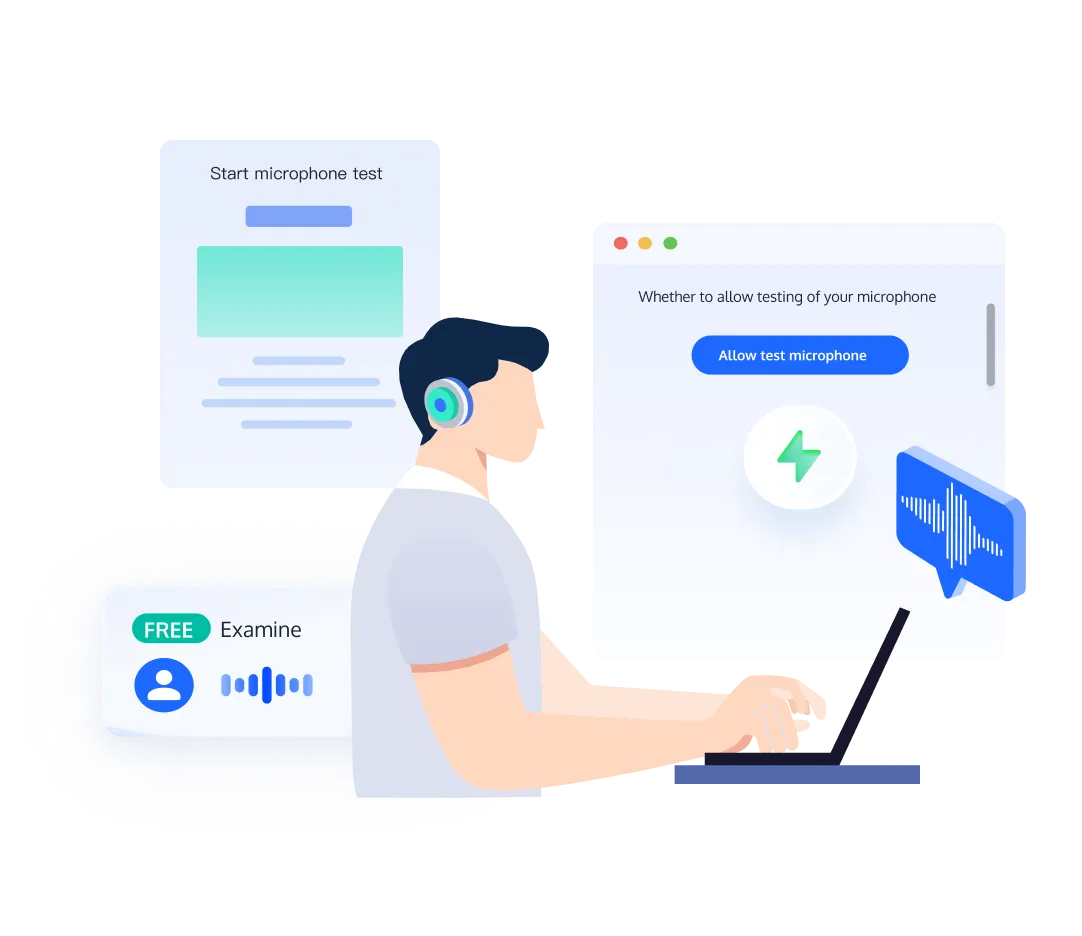
Guia de solução de problemas do microfone
Se o teste do seu microfone falhar, não se preocupe. Veja alguns problemas comuns e suas soluções:
1. Microfone não conectado ou conexão frouxa
Problema: seu microfone pode não estar conectado corretamente ao computador. Solução: verifique se o cabo do microfone está firmemente conectado à entrada de áudio correta. Inspecione o cabo em busca de danos ou desgaste visíveis.
2. Dispositivo de entrada incorreto selecionado
Problema: seu computador pode estar usando a entrada de áudio errada. Solução: acesse as configurações de som do computador e certifique-se de que o microfone correto esteja selecionado como dispositivo de entrada.
3. Microfone desativado nas configurações
Problema: seu microfone pode estar desativado no sistema operacional. Solução: verifique as configurações de áudio do computador e certifique-se de que o microfone esteja ativado. Além disso, confirme se o navegador tem permissão para acessar o microfone.
4. Microfone em uso por outro aplicativo
Problema: outro programa pode estar usando seu microfone com exclusividade. Solução: feche outros aplicativos que possam estar usando o microfone. Em caso de dúvida, reinicie o computador para encerrar todas as conexões com o microfone.
5. Volume baixo de entrada do microfone
O volume de entrada do seu microfone pode estar muito baixo. Solução: ajuste o volume de entrada nas configurações de som. Procure um controle deslizante de volume de entrada para aumentar a sensibilidade.
6. Drivers desatualizados ou incompatíveis
Problema: os drivers do seu microfone podem estar desatualizados ou ser incompatíveis. Solução: atualize os drivers do microfone. Para microfones externos, consulte o site do fabricante para obter o software mais recente. Se os problemas persistirem, tente desinstalar e reinstalar o driver.
7. Falha de hardware
Problema: Em casos raros, o próprio microfone pode estar com defeito. Solução: Se nenhuma das soluções acima funcionar, tente testar com outro microfone para determinar se é um problema de hardware. Se for, talvez seja necessário substituir o microfone.
8. Conclusão
Lembre-se: a maioria dos problemas com microfones pode ser resolvida com estas etapas simples. Se você ainda estiver enfrentando problemas após tentar essas soluções, consulte um profissional de suporte técnico ou considere atualizar seu equipamento de áudio.
Por que usar nosso teste de microfone?
No mundo digital de hoje, seja participando de videochamadas, gravando vídeos ou fazendo transmissões ao vivo, é essencial ter um microfone funcionando corretamente. A baixa qualidade do som e os problemas técnicos de áudio podem afetar seriamente sua comunicação e até arruinar sua chamada, seu vídeo ou sua transmissão ao vivo. Nosso teste de microfone gratuito oferece uma maneira fácil e rápida de avaliar a qualidade do seu microfone e identificar possíveis problemas antes que se tornem mais sérios.
Priorize sua privacidade e conveniência
Projetamos nosso teste de microfone pensando na sua conveniência e privacidade. Não é necessário se cadastrar nem baixar nada — basta clicar no botão "Iniciar teste" para verificar seu microfone em tempo real. Observe o movimento visual das ondas de áudio para obter um retorno instantâneo sobre o desempenho do seu microfone. Nosso teste de microfone é totalmente privado; não podemos gravar nem salvar seu áudio, e somente você pode ver os resultados. Essa abordagem garante que você possa testar livremente sua configuração de áudio sem se preocupar com sua privacidade ou segurança dos dados.
Eleve sua experiência de áudio com o TRTC
Depois de confirmar que seu microfone está funcionando corretamente, você pode levar sua experiência de áudio a um novo patamar com o Tencent Real-Time Communication (TRTC). O TRTC permite criar aplicações interativas em tempo real e de alta qualidade, com áudio cristalino. Seja para desenvolver um aplicativo de chamadas de voz, criar uma plataforma interativa de transmissão ao vivo ou implementar o compartilhamento de tela para colaboração remota, o TRTC oferece as ferramentas necessárias. Com recursos como cancelamento de eco, supressão de ruído e áudio de alta resolução, o TRTC garante aos seus usuários experiências de áudio fluidas e de alta qualidade em diversas condições de rede. Começando com nosso teste de microfone e, em seguida, aproveitando o TRTC, você pode criar aplicações de áudio envolventes e de nível profissional que se destacam no competitivo cenário digital atual.
Dicas para obter os melhores resultados no teste de microfone
Encontre a distância perfeita
Não posicione a boca muito perto do microfone durante o teste. Se você estiver muito perto, o microfone poderá amplificar sua respiração, criando sons plosivos desagradáveis. Por outro lado, se estiver muito longe, sua voz poderá soar baixa. A distância ideal depende do seu microfone específico, mas um bom ponto de partida é deixá-lo um pouco além do comprimento de uma mão da boca. Experimente diferentes distâncias para descobrir o que funciona melhor para a sua configuração.
Melhore a qualidade do áudio com redução de ruído por IA
Se o ruído de fundo for uma preocupação, experimente nossa avançada tecnologia de redução de ruído por IA. Esse recurso pode melhorar significativamente a qualidade do áudio ao filtrar sons indesejados. Experimente-a on-line na Central de Experiências. Para implementar essa tecnologia em seus próprios aplicativos, consulte nosso guia em Como implementar a redução de ruído por IA no WebRTC. Com a redução de ruído por IA, você pode obter um áudio cristalino mesmo em ambientes abaixo do ideal.
Use fones de ouvido para obter um retorno preciso
Problema: seu microfone pode estar desativado no sistema operacional. Solução: verifique as configurações de áudio do computador e certifique-se de que o microfone esteja ativado. Além disso, confirme se o navegador tem permissão para acessar o microfone.
Considere o ambiente de gravação
Problema: outro programa pode estar usando seu microfone com exclusividade. Solução: feche outros aplicativos que possam estar usando o microfone. Em caso de dúvida, reinicie o computador para encerrar todas as conexões com o microfone.
Perguntas frequentes
Como testar um microfone no Windows 10?
Para testar seu microfone no Windows 10, conecte-o ao PC e acesse Iniciar > Configurações > Sistema > Som. Em Entrada, fale no microfone e observe a barra azul para verificar se sua voz está sendo detectada. Como alternativa, use nosso teste de microfone on-line para obter feedback em tempo real e avaliar a qualidade.
Como faço para testar o microfone de um AirPod?
Conecte seus AirPods ao dispositivo e use nosso teste de microfone on-line. É mais rápido e conveniente do que abrir um aplicativo de gravação separado, e você receberá um retorno imediato sobre a qualidade de áudio dos seus AirPods.
Como faço para testar um microfone externo?
Use nosso teste de microfone on-line para microfones externos. Primeiro, certifique-se de que seu microfone externo esteja ativado e selecionado como entrada de áudio nas configurações de som do computador. Em seguida, conceda ao navegador permissão para acessar o microfone. Você pode alternar facilmente entre vários microfones para testá-los.
Como posso testar meu microfone e ouvir minha própria voz?
Nossa ferramenta online gratuita de teste de microfone permite testar seu microfone e ouvir sua própria voz. Basta iniciar o teste, falar ao microfone e você receberá um retorno de áudio em tempo real, ajudando a avaliar instantaneamente a qualidade do som.
Por que meu microfone não capta minha voz?
Se o microfone não estiver captando sua voz, verifique as configurações de som do dispositivo para garantir que o microfone correto esteja selecionado. Verifique também se o microfone não está silenciado e se o volume está alto o suficiente. Se o problema persistir, experimente nosso teste de microfone on-line para diagnosticá-lo.
Como ouvir o próprio microfone no Windows 11?
No Windows 11, acesse Configurações > Sistema > Som > Entrada. Em "Testar seu microfone", fale e você deverá ver a barra se mover. Para ouvir sua própria voz, ative a reprodução do microfone no painel de controle de som ou use nosso teste de microfone on-line para obter retorno de áudio imediato.
Como configuro o som do meu microfone?
Certifique-se de que seu microfone esteja conectado corretamente e selecionado como dispositivo de entrada padrão nas configurações do sistema. Ajuste o volume de entrada e use nosso teste de microfone online para refinar as configurações e obter a melhor qualidade de som.
Como ouvir a própria voz pelo microfone no iPhone?
No iPhone, acesse Ajustes > Privacidade > Microfone e certifique-se de que os aplicativos relevantes tenham acesso ao microfone. Em seguida, use nosso teste de microfone on-line pelo navegador do iPhone para ouvir sua própria voz e verificar o desempenho do microfone de forma rápida e fácil.
O teste de microfone é seguro?
Sim, nosso teste de microfone on-line é totalmente seguro. Priorizamos sua privacidade e não armazenamos nenhum dado de áudio. O teste é executado inteiramente no seu navegador, sem exigir downloads ou criação de conta.
Como verificar online o microfone do notebook?
Para verificar o microfone do seu notebook online, basta acessar nossa página de teste de microfone. Conceda ao navegador permissão para acessar seu microfone e fale. Você verá uma visualização em tempo real da entrada de áudio e poderá reproduzi-la para avaliar a qualidade, tudo sem sair do navegador.