






1Hơn một tỷ
Người dùng hoạt động hằng tháng
550Hơn một tỷ
Tin nhắn cao điểm hằng ngày
100,000+
Khách hàng trên toàn thế giới
>99.99%
Tỷ lệ gửi tin nhắn thành công
Các tính năng chính của công cụ kiểm tra micrô
Trực quan hóa âm thanh theo thời gian thực
Hãy xem giọng nói của bạn trở nên sống động qua màn hình hiển thị dạng sóng động của chúng tôi. Phản hồi trực quan này giúp bạn xác minh ngay lập tức liệu micrô có thu âm chính xác hay không.
Giám sát âm thanh trực tiếp
Điều chỉnh âm lượng máy tính để nghe giọng nói của bạn qua loa theo thời gian thực. Tính năng này cho phép bạn kiểm tra xem âm thanh đầu vào có bị trễ hoặc méo tiếng hay không.
Giảm tiếng ồn bằng AI
Chúng tôi cung cấp tính năng khử tiếng ồn bằng AI mạnh mẽ. Nếu nhận thấy bất kỳ tiếng ồn nền nào ảnh hưởng đến chất lượng âm thanh, bạn chỉ cần nhấp để xem hướng dẫn của chúng tôi: 'Cách triển khai tính năng khử tiếng ồn bằng AI trong WebRTC'. Hướng dẫn này sẽ chỉ cho bạn cách kích hoạt thuật toán AI tiên tiến của chúng tôi, giúp loại bỏ âm thanh không mong muốn và đảm bảo giọng nói của bạn luôn rõ ràng.
Cách kiểm tra micrô
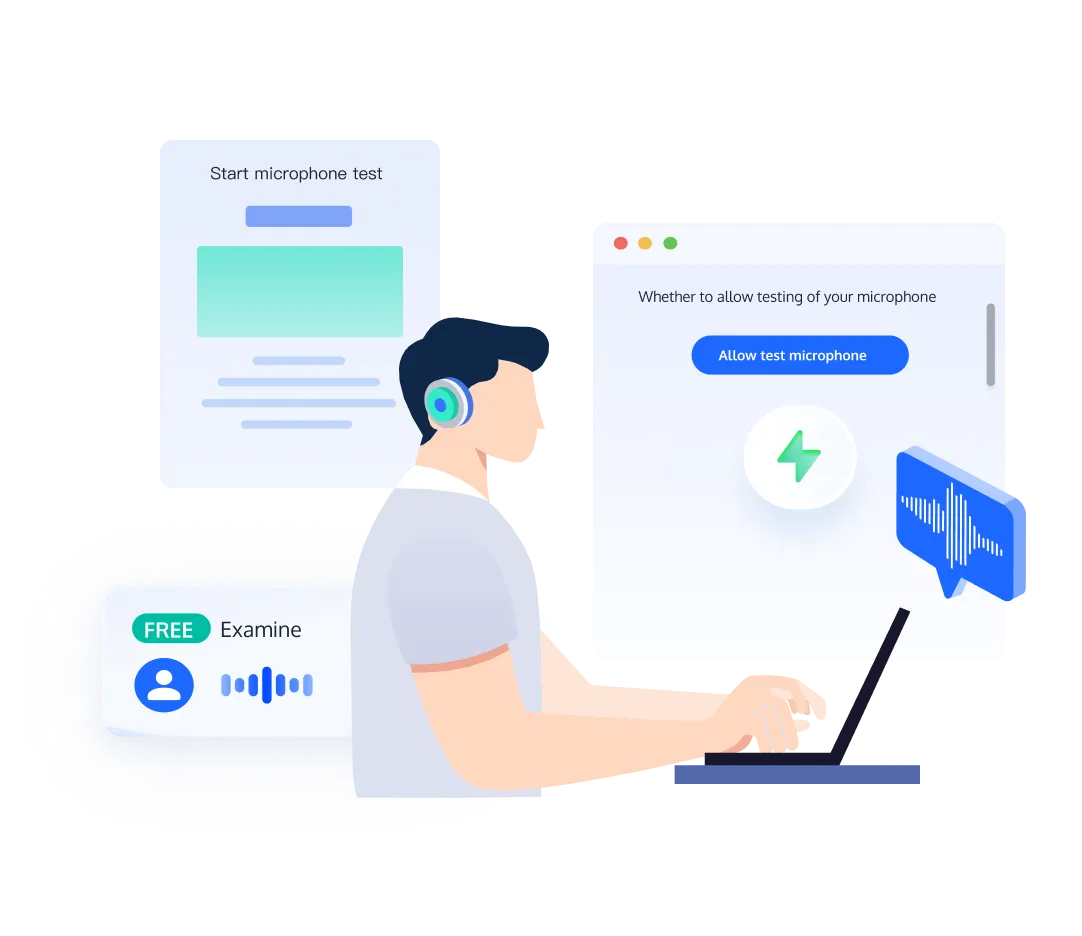
Bắt đầu kiểm tra micrô
Không cần tải phần mềm xuống – bài kiểm tra micrô của chúng tôi chạy hoàn toàn trong trình duyệt web. Chỉ cần nhấp vào nút "Kiểm tra micrô" để bắt đầu.
Cấp quyền truy cập thiết bị
Khi được nhắc, hãy chọn "Cho phép" trong cửa sổ bật lên để cho phép công cụ kiểm tra truy cập micrô của bạn. Bước này rất quan trọng để có kết quả chính xác.
Diễn giải kết quả kiểm tra
Nếu micrô hoạt động bình thường, bạn sẽ thấy hoạt động âm thanh theo thời gian thực hiển thị trên biểu đồ "Đầu vào micrô". Bạn cũng có thể chọn nghe âm thanh phát lại qua loa hoặc tai nghe.
Khắc phục sự cố micrô không hoạt động
Đừng lo lắng nếu micrô có vẻ không hoạt động. Có một số nguyên nhân tiềm ẩn và nhiều nguyên nhân trong số đó có cách giải quyết đơn giản. Hãy xem hướng dẫn khắc phục sự cố bên dưới của chúng tôi để được hỗ trợ từng bước.
Hướng dẫn khắc phục sự cố micrô
Nếu kiểm tra mic không thành công, đừng lo. Dưới đây là các sự cố thường gặp và cách khắc phục:
1. Micrô chưa được kết nối hoặc kết nối bị lỏng
Vấn đề: Micrô có thể chưa được kết nối đúng cách với máy tính. Giải pháp: Kiểm tra xem cáp micrô đã được cắm chắc chắn vào đúng giắc âm thanh chưa. Kiểm tra cáp xem có dấu hiệu hư hỏng hoặc hao mòn rõ ràng nào không.
2. Đã chọn sai thiết bị đầu vào
Vấn đề: Máy tính của bạn có thể đang sử dụng sai đầu vào âm thanh. Giải pháp: Mở phần cài đặt âm thanh của máy tính và đảm bảo đã chọn đúng micrô làm thiết bị đầu vào.
3. Micrô bị tắt trong phần cài đặt
Vấn đề: Micrô có thể đã bị tắt trong hệ điều hành. Giải pháp: Kiểm tra phần cài đặt âm thanh của máy tính và đảm bảo micrô đã được bật. Ngoài ra, hãy xác minh rằng trình duyệt có quyền truy cập micrô.
4. Micrô đang được một ứng dụng khác sử dụng
Vấn đề: Một chương trình khác có thể đang sử dụng độc quyền micrô của bạn. Giải pháp: Đóng các ứng dụng khác có thể đang sử dụng micrô. Nếu không chắc chắn, hãy khởi động lại máy tính để ngắt mọi kết nối với micrô.
5. Âm lượng đầu vào của micrô thấp
Âm lượng đầu vào của mic có thể đang được đặt quá thấp. Giải pháp: Điều chỉnh âm lượng đầu vào trong phần cài đặt âm thanh. Tìm thanh trượt âm lượng đầu vào để tăng độ nhạy.
6. Trình điều khiển lỗi thời hoặc không tương thích
Vấn đề: Trình điều khiển micrô của bạn có thể đã lỗi thời hoặc không tương thích. Giải pháp: Cập nhật trình điều khiển micrô. Đối với micrô ngoài, hãy kiểm tra trang web của nhà sản xuất để tìm phần mềm mới nhất. Thử gỡ cài đặt rồi cài đặt lại trình điều khiển nếu sự cố vẫn tiếp diễn.
7. Lỗi phần cứng
Vấn đề: Trong một số ít trường hợp, chính micrô có thể bị lỗi. Giải pháp: Nếu không có giải pháp nào ở trên hiệu quả, hãy thử kiểm tra bằng một micrô khác để xác định xem đó có phải là sự cố phần cứng hay không. Nếu đúng, bạn có thể cần thay micrô.
8. Kết luận
Hãy nhớ rằng hầu hết các sự cố về micrô đều có thể được khắc phục bằng những bước đơn giản này. Nếu bạn vẫn gặp vấn đề sau khi thử các giải pháp trên, hãy tham khảo ý kiến của chuyên gia hỗ trợ kỹ thuật hoặc cân nhắc nâng cấp thiết bị âm thanh.
Tại sao nên sử dụng công cụ kiểm tra micrô của chúng tôi?
Trong thế giới kỹ thuật số ngày nay, dù bạn đang gọi video, quay video hay phát trực tiếp, một chiếc micrô hoạt động tốt là điều thiết yếu. Chất lượng âm thanh kém và các sự cố kỹ thuật về âm thanh có thể ảnh hưởng nghiêm trọng đến việc giao tiếp, thậm chí làm hỏng cuộc gọi, video hoặc buổi phát trực tiếp của bạn. Công cụ kiểm tra micrô miễn phí của chúng tôi cung cấp một cách dễ dàng và nhanh chóng để đánh giá chất lượng micrô cũng như phát hiện các sự cố tiềm ẩn trước khi chúng trở nên nghiêm trọng.
Ưu tiên quyền riêng tư và sự tiện lợi của bạn
Chúng tôi đã thiết kế công cụ kiểm tra micrô với sự tiện lợi và quyền riêng tư của bạn làm trọng tâm. Bạn không cần đăng ký hay tải xuống bất cứ thứ gì – chỉ cần nhấp vào nút "Bắt đầu kiểm tra" để kiểm tra micrô theo thời gian thực. Hãy quan sát chuyển động trực quan của sóng âm thanh để nhận phản hồi tức thì về hiệu suất của micrô. Công cụ kiểm tra micrô của chúng tôi hoàn toàn riêng tư; chúng tôi không thể ghi âm hoặc lưu âm thanh của bạn và chỉ bạn mới có thể xem kết quả. Cách tiếp cận này đảm bảo rằng bạn có thể thoải mái kiểm tra thiết lập âm thanh mà không phải lo ngại về quyền riêng tư hoặc bảo mật dữ liệu.
Nâng tầm trải nghiệm âm thanh của bạn với TRTC
Sau khi xác nhận micrô hoạt động bình thường, bạn có thể nâng trải nghiệm âm thanh lên một tầm cao mới với Tencent Real-Time Communication (TRTC). TRTC cho phép bạn xây dựng các ứng dụng tương tác thời gian thực, chất lượng cao với âm thanh trong trẻo. Cho dù bạn đang phát triển ứng dụng gọi thoại, tạo nền tảng phát trực tiếp tương tác hay triển khai tính năng chia sẻ màn hình để cộng tác từ xa, TRTC đều cung cấp các công cụ bạn cần. Với các tính năng như khử tiếng vọng, giảm tiếng ồn và âm thanh độ phân giải cao, TRTC đảm bảo người dùng có được trải nghiệm âm thanh liền mạch, chất lượng cao trong nhiều điều kiện mạng khác nhau. Bằng cách bắt đầu với công cụ kiểm tra micrô của chúng tôi rồi tận dụng TRTC, bạn có thể tạo ra các ứng dụng âm thanh hấp dẫn, đạt tiêu chuẩn chuyên nghiệp và nổi bật trong bối cảnh kỹ thuật số cạnh tranh hiện nay.
Mẹo để đạt kết quả kiểm tra micrô tối ưu
Tìm khoảng cách hoàn hảo
Không đặt miệng quá gần micrô trong quá trình kiểm tra. Nếu ở quá gần, micrô có thể khuếch đại hơi thở của bạn, tạo ra những âm bật hơi khó chịu. Ngược lại, nếu ở quá xa, giọng nói của bạn có thể nghe rất nhỏ. Khoảng cách lý tưởng phụ thuộc vào loại micrô cụ thể, nhưng bạn có thể bắt đầu với khoảng cách xa hơn một chút so với một gang tay tính từ miệng. Hãy thử nghiệm các khoảng cách khác nhau để tìm ra vị trí phù hợp nhất với thiết lập của bạn.
Nâng cao chất lượng âm thanh bằng tính năng khử tiếng ồn AI
Nếu tiếng ồn nền là vấn đề đáng lo ngại, hãy thử công nghệ giảm tiếng ồn bằng AI tiên tiến của chúng tôi. Tính năng này có thể cải thiện đáng kể chất lượng âm thanh bằng cách lọc bỏ những âm thanh không mong muốn. Hãy trải nghiệm trực tuyến tại Trung tâm Trải nghiệm. Để tích hợp công nghệ này vào ứng dụng của riêng bạn, hãy xem hướng dẫn của chúng tôi tại Cách triển khai tính năng giảm tiếng ồn bằng AI trong WebRTC. Với tính năng giảm tiếng ồn bằng AI, bạn có thể đạt được âm thanh trong trẻo ngay cả trong môi trường không lý tưởng.
Sử dụng tai nghe để nhận phản hồi chính xác
Vấn đề: Micrô có thể đã bị tắt trong hệ điều hành. Giải pháp: Kiểm tra phần cài đặt âm thanh của máy tính và đảm bảo micrô đã được bật. Ngoài ra, hãy xác minh rằng trình duyệt có quyền truy cập micrô.
Cân nhắc môi trường ghi âm của bạn
Vấn đề: Một chương trình khác có thể đang sử dụng độc quyền micrô của bạn. Giải pháp: Đóng các ứng dụng khác có thể đang sử dụng micrô. Nếu không chắc chắn, hãy khởi động lại máy tính để ngắt mọi kết nối với micrô.
Câu hỏi thường gặp
Làm cách nào để kiểm tra micrô trên Windows 10?
Để kiểm tra micrô trên Windows 10, hãy kết nối micrô với PC rồi vào Bắt đầu > Cài đặt > Hệ thống > Âm thanh. Trong phần Đầu vào, hãy nói vào micrô và quan sát thanh màu xanh lam để xem micrô có nhận giọng nói của bạn hay không. Ngoài ra, hãy sử dụng công cụ kiểm tra micrô trực tuyến của chúng tôi để nhận phản hồi theo thời gian thực và đánh giá chất lượng.
Làm cách nào để kiểm tra micrô của AirPod?
Kết nối AirPods với thiết bị của bạn và sử dụng công cụ kiểm tra micrô trực tuyến của chúng tôi. Cách này nhanh chóng và thuận tiện hơn so với việc mở một ứng dụng ghi âm riêng, đồng thời bạn sẽ nhận được phản hồi tức thì về chất lượng âm thanh của AirPods.
Làm cách nào để kiểm tra micrô ngoài?
Sử dụng công cụ kiểm tra micrô trực tuyến của chúng tôi cho micrô ngoài. Trước tiên, hãy đảm bảo micrô ngoài đã được bật và chọn làm đầu vào âm thanh trong phần cài đặt âm thanh của máy tính. Sau đó, cấp cho trình duyệt quyền truy cập micrô. Bạn có thể dễ dàng chuyển đổi giữa nhiều micrô để kiểm tra.
Làm cách nào để kiểm tra micrô và nghe được giọng của chính mình?
Công cụ kiểm tra micrô trực tuyến miễn phí của chúng tôi cho phép bạn vừa kiểm tra micrô vừa nghe được giọng nói của chính mình. Chỉ cần bắt đầu kiểm tra, nói vào micrô và bạn sẽ nhận được phản hồi âm thanh theo thời gian thực, giúp đánh giá chất lượng âm thanh ngay lập tức.
Tại sao micrô không thu được giọng nói của tôi?
Nếu micrô không thu được giọng nói của bạn, hãy kiểm tra cài đặt âm thanh của thiết bị để đảm bảo đã chọn đúng micrô. Đồng thời, hãy xác minh rằng micrô không bị tắt tiếng và âm lượng đã được tăng lên. Nếu sự cố vẫn tiếp diễn, hãy thử công cụ kiểm tra micrô trực tuyến của chúng tôi để chẩn đoán vấn đề.
Làm thế nào để nghe âm thanh từ chính micrô của bạn trong Windows 11?
Trong Windows 11, hãy vào Cài đặt > Hệ thống > Âm thanh > Đầu vào. Trong mục "Kiểm tra micrô của bạn", hãy nói và bạn sẽ thấy thanh chỉ báo di chuyển. Để nghe giọng của chính mình, hãy bật tính năng phát lại micrô trong bảng điều khiển âm thanh hoặc sử dụng công cụ kiểm tra micrô trực tuyến của chúng tôi để nhận phản hồi âm thanh tức thì.
Làm thế nào để thiết lập âm thanh cho micrô?
Đảm bảo micrô của bạn được kết nối đúng cách và được chọn làm thiết bị đầu vào mặc định trong phần cài đặt hệ thống. Điều chỉnh âm lượng đầu vào và sử dụng công cụ kiểm tra mic trực tuyến của chúng tôi để tinh chỉnh cài đặt nhằm đạt chất lượng âm thanh tối ưu.
Làm thế nào để nghe giọng nói của chính mình qua micrô trên iPhone?
Trên iPhone, hãy vào Cài đặt > Quyền riêng tư > Micrô và đảm bảo các ứng dụng liên quan có quyền truy cập micrô. Sau đó, hãy sử dụng công cụ kiểm tra micrô trực tuyến của chúng tôi thông qua trình duyệt trên iPhone để nghe lại giọng của chính bạn và kiểm tra hiệu suất của micrô một cách nhanh chóng, dễ dàng.
Kiểm tra micrô có an toàn không?
Có, công cụ kiểm tra micrô trực tuyến của chúng tôi hoàn toàn an toàn. Chúng tôi ưu tiên quyền riêng tư của bạn và không lưu trữ bất kỳ dữ liệu âm thanh nào. Quá trình kiểm tra diễn ra hoàn toàn trong trình duyệt, không yêu cầu tải xuống hoặc tạo tài khoản.
Làm thế nào để kiểm tra micrô của laptop trực tuyến?
Để kiểm tra micrô của laptop trực tuyến, bạn chỉ cần truy cập trang kiểm tra mic của chúng tôi. Cấp quyền cho trình duyệt truy cập micrô, sau đó nói. Bạn sẽ thấy hình ảnh trực quan theo thời gian thực của tín hiệu âm thanh đầu vào và có thể phát lại để đánh giá chất lượng mà không cần rời khỏi trình duyệt.