






1พันล้าน+
ผู้ใช้งานรายเดือน
550พันล้าน+
ข้อความช่วงพีครายวัน
100,000+
ลูกค้าทั่วโลก
>99.99%
อัตราความสำเร็จในการส่งข้อความ
คุณสมบัติเด่นของเครื่องมือทดสอบไมโครโฟนของเรา
การแสดงภาพเสียงแบบเรียลไทม์
สัมผัสเสียงของคุณที่มีชีวิตชีวาด้วยการแสดงผลรูปคลื่นแบบไดนามิก การตอบสนองด้วยภาพนี้ช่วยให้คุณตรวจสอบได้ทันทีว่าไมโครโฟนรับเสียงได้อย่างถูกต้องหรือไม่
การตรวจสอบเสียงแบบเรียลไทม์
ปรับระดับเสียงของคอมพิวเตอร์เพื่อฟังเสียงของคุณผ่านลำโพงแบบเรียลไทม์ ฟีเจอร์นี้ช่วยให้คุณตรวจสอบความล่าช้าหรือความผิดเพี้ยนของสัญญาณเสียงขาเข้าได้
การลดเสียงรบกวนด้วย AI
เรามีฟีเจอร์ลดเสียงรบกวนด้วย AI อันทรงประสิทธิภาพ หากคุณสังเกตเห็นว่าเสียงรบกวนเบื้องหลังกำลังรบกวนคุณภาพเสียง เพียงคลิกเพื่อดูคู่มือของเรา: 'วิธีใช้การลดเสียงรบกวนด้วย AI ใน WebRTC' คู่มือนี้จะแนะนำวิธีเปิดใช้งานอัลกอริทึม AI ขั้นสูงของเรา ซึ่งช่วยขจัดเสียงที่ไม่ต้องการเพื่อให้เสียงพูดของคุณคมชัด
วิธีตรวจสอบไมโครโฟน
กำลังเริ่มการทดสอบไมโครโฟน
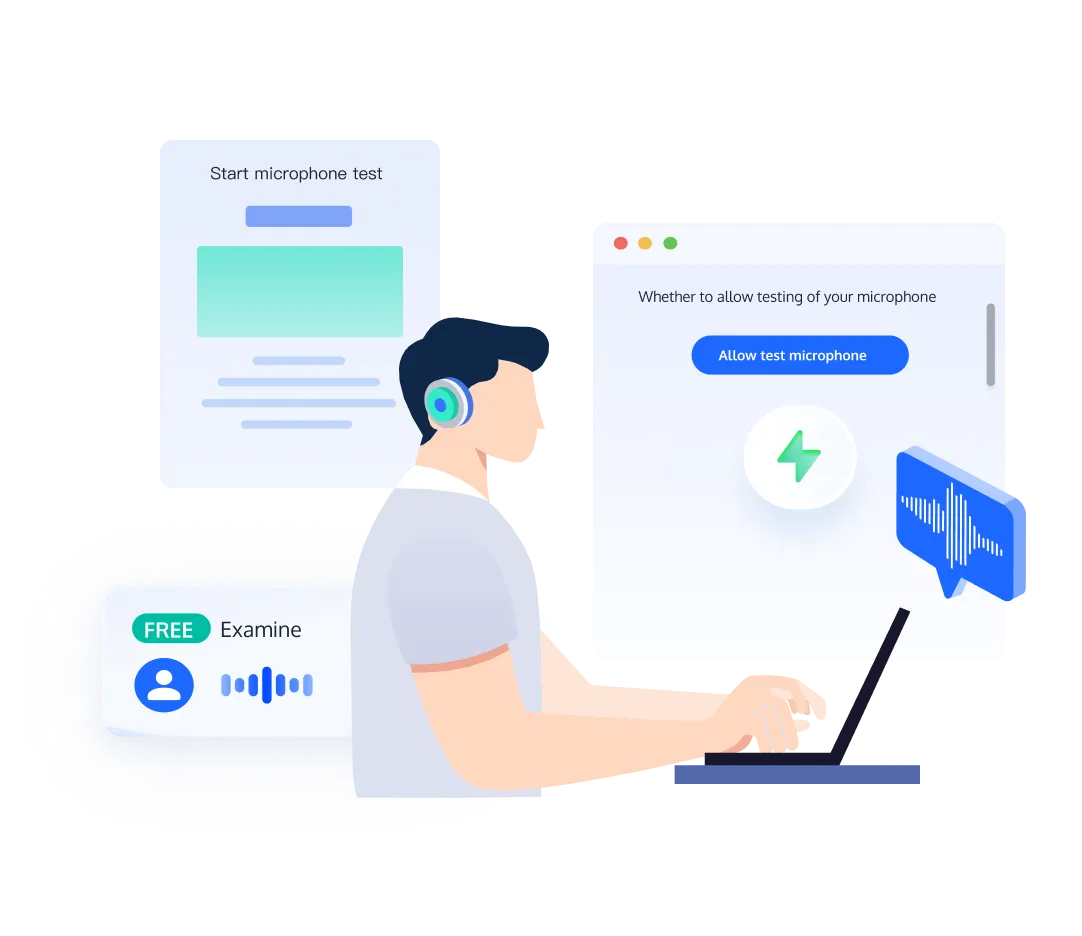
ไม่จำเป็นต้องดาวน์โหลดซอฟต์แวร์ การทดสอบไมโครโฟนของเราทำงานทั้งหมดในเว็บเบราว์เซอร์ เพียงคลิกปุ่ม "ทดสอบไมโครโฟน" เพื่อเริ่มต้น
การให้สิทธิ์เข้าถึงอุปกรณ์
เมื่อระบบแจ้ง ให้เลือก "อนุญาต" ในหน้าต่างป๊อปอัปเพื่ออนุญาตให้การทดสอบเข้าถึงไมโครโฟนของคุณ ขั้นตอนนี้สำคัญอย่างยิ่งต่อความแม่นยำของผลลัพธ์
การแปลผลการทดสอบ
หากไมโครโฟนของคุณทำงานอย่างถูกต้อง คุณจะเห็นกิจกรรมเสียงแบบเรียลไทม์แสดงอยู่บนกราฟ "อินพุตไมโครโฟน" และยังสามารถเลือกฟังเสียงที่เล่นกลับผ่านลำโพงหรือหูฟังได้
การแก้ไขปัญหาไมโครโฟนไม่ทำงาน
อย่ากังวลหากไมโครโฟนของคุณดูเหมือนไม่ทำงาน ปัญหานี้อาจเกิดจากหลายสาเหตุ ซึ่งส่วนใหญ่มีวิธีแก้ไขที่ง่าย โปรดดูคู่มือแก้ไขปัญหาด้านล่างเพื่อรับความช่วยเหลือแบบทีละขั้นตอน
คู่มือแก้ไขปัญหาไมโครโฟน
หากการทดสอบไมโครโฟนของคุณไม่ผ่าน ไม่ต้องกังวล ต่อไปนี้คือปัญหาที่พบบ่อยและวิธีแก้ไข:
1. ไม่ได้เชื่อมต่อไมโครโฟนหรือการเชื่อมต่อหลวม
ปัญหา: ไมโครโฟนของคุณอาจเชื่อมต่อกับคอมพิวเตอร์ไม่ถูกต้อง วิธีแก้ไข: ตรวจสอบว่าสายไมโครโฟนเสียบเข้ากับช่องต่อเสียงที่ถูกต้องอย่างแน่นหนา และตรวจดูว่าสายมีความเสียหายหรือร่องรอยการสึกหรอที่มองเห็นได้หรือไม่
2. เลือกอุปกรณ์อินพุตไม่ถูกต้อง
ปัญหา: คอมพิวเตอร์ของคุณอาจใช้อินพุตเสียงที่ไม่ถูกต้อง วิธีแก้ไข: ไปที่การตั้งค่าเสียงของคอมพิวเตอร์และตรวจสอบให้แน่ใจว่าได้เลือกไมโครโฟนที่ถูกต้องเป็นอุปกรณ์อินพุต
3. ปิดใช้งานไมโครโฟนในการตั้งค่า
ปัญหา: ไมโครโฟนของคุณอาจถูกปิดใช้งานในระบบปฏิบัติการ วิธีแก้ไข: ตรวจสอบการตั้งค่าเสียงของคอมพิวเตอร์และตรวจสอบให้แน่ใจว่าเปิดใช้งานไมโครโฟนแล้ว รวมถึงตรวจสอบว่าเบราว์เซอร์ของคุณได้รับสิทธิ์ให้เข้าถึงไมโครโฟน
4. ไมโครโฟนกำลังถูกใช้งานโดยแอปพลิเคชันอื่น
ปัญหา: โปรแกรมอื่นอาจกำลังใช้ไมโครโฟนของคุณแบบเอกสิทธิ์เฉพาะโปรแกรม วิธีแก้ไข: ปิดแอปพลิเคชันอื่นที่อาจกำลังใช้ไมโครโฟน หากไม่แน่ใจ ให้รีสตาร์ตคอมพิวเตอร์เพื่อยกเลิกการเชื่อมต่อไมโครโฟนทั้งหมด
5. ระดับเสียงอินพุตของไมโครโฟนต่ำ
ระดับเสียงขาเข้าของไมโครโฟนอาจตั้งไว้ต่ำเกินไป วิธีแก้ไข: ปรับระดับเสียงขาเข้าในการตั้งค่าเสียงของคุณ โดยมองหาแถบเลื่อนระดับเสียงขาเข้าเพื่อเพิ่มความไว
6. ไดรเวอร์ล้าสมัยหรือไม่เข้ากัน
ปัญหา: ไดรเวอร์ของไมโครโฟนอาจล้าสมัยหรือไม่เข้ากัน วิธีแก้ไข: อัปเดตไดรเวอร์ไมโครโฟน สำหรับไมโครโฟนภายนอก ให้ตรวจสอบซอฟต์แวร์ล่าสุดจากเว็บไซต์ของผู้ผลิต หากปัญหายังคงอยู่ ให้ลองถอนการติดตั้งแล้วติดตั้งไดรเวอร์ใหม่
7. ฮาร์ดแวร์ขัดข้อง
ปัญหา: ในบางกรณีที่พบได้น้อย ตัวไมโครโฟนอาจขัดข้อง วิธีแก้ไข: หากวิธีแก้ไขข้างต้นไม่ได้ผล ให้ลองทดสอบด้วยไมโครโฟนตัวอื่นเพื่อดูว่าเป็นปัญหาด้านฮาร์ดแวร์หรือไม่ หากใช่ คุณอาจต้องเปลี่ยนไมโครโฟน
8. บทสรุป
โปรดจำไว้ว่า ปัญหาไมโครโฟนส่วนใหญ่สามารถแก้ไขได้ด้วยขั้นตอนง่าย ๆ เหล่านี้ หากคุณยังคงพบปัญหาหลังจากลองใช้วิธีเหล่านี้แล้ว คุณอาจปรึกษาผู้เชี่ยวชาญด้านการสนับสนุนทางเทคนิคหรือพิจารณาอัปเกรดอุปกรณ์เสียงของคุณ
เหตุใดจึงควรใช้การทดสอบไมโครโฟนของเรา?
ในโลกดิจิทัลปัจจุบัน ไม่ว่าคุณจะกำลังวิดีโอคอล บันทึกวิดีโอ หรือถ่ายทอดสด ไมโครโฟนที่ทำงานได้อย่างถูกต้องเป็นสิ่งสำคัญ คุณภาพเสียงที่ไม่ดีและปัญหาทางเทคนิคเกี่ยวกับเสียงอาจส่งผลกระทบอย่างรุนแรงต่อการสื่อสาร และอาจทำให้การโทร วิดีโอ หรือสตรีมสดของคุณเสียหายได้ การทดสอบไมโครโฟนฟรีของเราช่วยให้คุณประเมินคุณภาพไมโครโฟนและระบุปัญหาที่อาจเกิดขึ้นได้อย่างง่ายดายและรวดเร็วก่อนที่จะกลายเป็นปัญหาใหญ่
ให้ความสำคัญกับความเป็นส่วนตัวและความสะดวกของคุณ
เราออกแบบเครื่องมือทดสอบไมโครโฟนโดยคำนึงถึงความสะดวกและความเป็นส่วนตัวของคุณ ไม่จำเป็นต้องลงทะเบียนหรือดาวน์โหลดอะไร เพียงคลิกปุ่ม "เริ่มทดสอบ" เพื่อตรวจสอบไมโครโฟนแบบเรียลไทม์ ดูการเคลื่อนไหวของคลื่นเสียงเพื่อรับผลตอบกลับเกี่ยวกับประสิทธิภาพของไมโครโฟนได้ทันที การทดสอบไมโครโฟนของเราเป็นส่วนตัวอย่างสมบูรณ์ เราไม่สามารถบันทึกหรือจัดเก็บเสียงของคุณได้ และมีเพียงคุณเท่านั้นที่เห็นผลลัพธ์ วิธีนี้ช่วยให้คุณทดสอบการตั้งค่าเสียงได้อย่างอิสระโดยไม่ต้องกังวลเรื่องความเป็นส่วนตัวหรือความปลอดภัยของข้อมูล
ยกระดับประสบการณ์เสียงของคุณด้วย TRTC
หลังจากตรวจสอบว่าไมโครโฟนของคุณทำงานได้อย่างถูกต้องแล้ว คุณสามารถยกระดับประสบการณ์ด้านเสียงไปอีกขั้นด้วย Tencent Real-Time Communication (TRTC) ซึ่งช่วยให้คุณสร้างแอปพลิเคชันแบบโต้ตอบเรียลไทม์คุณภาพสูงพร้อมเสียงที่คมชัด ไม่ว่าคุณจะกำลังพัฒนาแอปโทรด้วยเสียง สร้างแพลตฟอร์มไลฟ์สตรีมแบบโต้ตอบ หรือใช้การแชร์หน้าจอเพื่อการทำงานร่วมกันจากระยะไกล TRTC ก็มีเครื่องมือที่คุณต้องการ ด้วยฟีเจอร์ต่าง ๆ เช่น การตัดเสียงสะท้อน การลดเสียงรบกวน และเสียงความละเอียดสูง TRTC ช่วยให้ผู้ใช้ของคุณได้รับประสบการณ์เสียงคุณภาพสูงที่ราบรื่นในสภาวะเครือข่ายที่หลากหลาย ด้วยการเริ่มต้นจากการทดสอบไมโครโฟนของเราแล้วจึงใช้ประโยชน์จาก TRTC คุณจะสามารถสร้างแอปพลิเคชันเสียงระดับมืออาชีพที่น่าสนใจและโดดเด่นในภูมิทัศน์ดิจิทัลที่มีการแข่งขันสูงในปัจจุบัน
เคล็ดลับเพื่อผลการทดสอบไมโครโฟนที่ดีที่สุด
ค้นหาระยะห่างที่เหมาะสมที่สุด
อย่าวางปากใกล้ไมโครโฟนมากเกินไประหว่างการทดสอบ หากอยู่ใกล้เกินไป ไมโครโฟนอาจขยายเสียงลมหายใจของคุณจนเกิดเสียงระเบิดที่ไม่น่าฟัง ในทางกลับกัน หากอยู่ไกลเกินไป เสียงของคุณอาจเบา ระยะห่างที่เหมาะสมขึ้นอยู่กับไมโครโฟนที่คุณใช้ แต่จุดเริ่มต้นที่ดีคือให้ห่างจากปากมากกว่าความยาวหนึ่งฝ่ามือเล็กน้อย ลองปรับระยะห่างต่างๆ เพื่อหาระยะที่เหมาะกับการตั้งค่าของคุณที่สุด
ยกระดับคุณภาพเสียงด้วยการลดเสียงรบกวนด้วย AI
หากกังวลเกี่ยวกับเสียงรบกวนรอบข้าง ลองใช้เทคโนโลยีลดเสียงรบกวนด้วย AI ขั้นสูงของเรา ฟีเจอร์นี้สามารถปรับปรุงคุณภาพเสียงได้อย่างมากด้วยการกรองเสียงที่ไม่ต้องการออก ทดลองใช้ออนไลน์ได้ที่ ศูนย์ประสบการณ์ หากต้องการนำเทคโนโลยีนี้ไปใช้ในแอปพลิเคชันของคุณเอง โปรดดูคู่มือของเราที่ วิธีใช้การลดเสียงรบกวนด้วย AI ใน WebRTC ด้วยการลดเสียงรบกวนด้วย AI คุณจะได้เสียงที่คมชัดแม้อยู่ในสภาพแวดล้อมที่ไม่เหมาะสม
ใช้หูฟังเพื่อรับฟังผลลัพธ์อย่างแม่นยำ
ปัญหา: ไมโครโฟนของคุณอาจถูกปิดใช้งานในระบบปฏิบัติการ วิธีแก้ไข: ตรวจสอบการตั้งค่าเสียงของคอมพิวเตอร์และตรวจสอบให้แน่ใจว่าเปิดใช้งานไมโครโฟนแล้ว รวมถึงตรวจสอบว่าเบราว์เซอร์ของคุณได้รับสิทธิ์ให้เข้าถึงไมโครโฟน
คำนึงถึงสภาพแวดล้อมในการบันทึกเสียงของคุณ
ปัญหา: โปรแกรมอื่นอาจกำลังใช้ไมโครโฟนของคุณแบบเอกสิทธิ์เฉพาะโปรแกรม วิธีแก้ไข: ปิดแอปพลิเคชันอื่นที่อาจกำลังใช้ไมโครโฟน หากไม่แน่ใจ ให้รีสตาร์ตคอมพิวเตอร์เพื่อยกเลิกการเชื่อมต่อไมโครโฟนทั้งหมด
คำถามที่พบบ่อย
ฉันจะทดสอบไมโครโฟนบน Windows 10 ได้อย่างไร?
หากต้องการทดสอบไมโครโฟนบน Windows 10 ให้เชื่อมต่อไมโครโฟนกับพีซี แล้วไปที่ เริ่มต้น > การตั้งค่า > ระบบ > เสียง ในส่วนอินพุต ให้พูดใส่ไมโครโฟนและดูแถบสีน้ำเงินเพื่อตรวจสอบว่าระบบรับเสียงของคุณหรือไม่ หรือใช้เครื่องมือทดสอบไมโครโฟนออนไลน์ของเราเพื่อรับผลตอบกลับแบบเรียลไทม์และประเมินคุณภาพ
ฉันจะทดสอบไมโครโฟนของ AirPods ได้อย่างไร
เชื่อมต่อ AirPods กับอุปกรณ์ของคุณแล้วใช้เครื่องมือทดสอบไมโครโฟนออนไลน์ของเรา ซึ่งรวดเร็วและสะดวกกว่าการเปิดแอปบันทึกเสียงแยกต่างหาก และคุณจะได้รับผลตอบกลับเกี่ยวกับคุณภาพเสียงของ AirPods ทันที
ฉันจะทดสอบไมโครโฟนภายนอกได้อย่างไร
ใช้เครื่องมือทดสอบไมโครโฟนออนไลน์ของเราสำหรับไมโครโฟนภายนอก ขั้นแรก ตรวจสอบว่าไมโครโฟนภายนอกของคุณเปิดใช้งานและถูกเลือกเป็นอินพุตเสียงในการตั้งค่าเสียงของคอมพิวเตอร์ จากนั้นอนุญาตให้เบราว์เซอร์เข้าถึงไมโครโฟน คุณสามารถสลับระหว่างไมโครโฟนหลายตัวเพื่อทดสอบได้อย่างง่ายดาย
ฉันจะทดสอบไมโครโฟนและฟังเสียงของตัวเองได้อย่างไร
เครื่องมือทดสอบไมโครโฟนออนไลน์ฟรีของเราช่วยให้คุณทดสอบไมโครโฟนและฟังเสียงตัวเองได้ เพียงเริ่มการทดสอบ พูดใส่ไมโครโฟน แล้วคุณจะได้รับเสียงตอบกลับแบบเรียลไทม์ ซึ่งช่วยให้ประเมินคุณภาพเสียงได้ทันที
ทำไมไมโครโฟนจึงไม่ได้ยินเสียงของฉัน?
หากไมโครโฟนไม่รับเสียงของคุณ ให้ตรวจสอบการตั้งค่าเสียงของอุปกรณ์เพื่อให้แน่ใจว่าได้เลือกไมโครโฟนที่ถูกต้อง นอกจากนี้ ให้ตรวจสอบว่าไมโครโฟนไม่ได้ปิดเสียงและได้เพิ่มระดับเสียงแล้ว หากยังพบปัญหา ให้ลองใช้การทดสอบไมโครโฟนออนไลน์ของเราเพื่อวินิจฉัยปัญหา
จะฟังเสียงจากไมโครโฟนของตัวเองใน Windows 11 ได้อย่างไร?
ใน Windows 11 ให้ไปที่ การตั้งค่า > ระบบ > เสียง > อินพุต ภายใต้ "ทดสอบไมโครโฟนของคุณ" ให้พูด แล้วคุณควรเห็นแถบขยับ หากต้องการได้ยินเสียงของตัวเอง ให้เปิดใช้งานการเล่นเสียงไมโครโฟนในแผงควบคุมเสียง หรือใช้การทดสอบไมโครโฟนออนไลน์ของเราเพื่อรับฟังเสียงตอบกลับทันที
ฉันจะตั้งค่าให้ไมโครโฟนมีเสียงได้อย่างไร?
ตรวจสอบให้แน่ใจว่าไมโครโฟนเชื่อมต่ออย่างถูกต้องและถูกเลือกเป็นอุปกรณ์อินพุตเริ่มต้นในการตั้งค่าระบบของคุณ ปรับระดับเสียงอินพุตและใช้เครื่องมือทดสอบไมโครโฟนออนไลน์ของเราเพื่อปรับแต่งการตั้งค่าให้ได้คุณภาพเสียงที่ดีที่สุด
จะฟังเสียงของตัวเองผ่านไมโครโฟนบน iPhone ได้อย่างไร?
บน iPhone ให้ไปที่ การตั้งค่า > ความเป็นส่วนตัว > ไมโครโฟน และตรวจสอบว่าแอปที่เกี่ยวข้องได้รับสิทธิ์เข้าถึงไมโครโฟนแล้ว จากนั้นใช้เครื่องมือทดสอบไมโครโฟนออนไลน์ของเราผ่านเบราว์เซอร์บน iPhone เพื่อฟังเสียงของตัวเองและตรวจสอบประสิทธิภาพของไมโครโฟนได้อย่างรวดเร็วและง่ายดาย
การทดสอบไมโครโฟนปลอดภัยหรือไม่
ใช่ การทดสอบไมโครโฟนออนไลน์ของเราปลอดภัยอย่างสมบูรณ์ เราให้ความสำคัญกับความเป็นส่วนตัวของคุณและไม่จัดเก็บข้อมูลเสียงใด ๆ การทดสอบทำงานทั้งหมดภายในเบราว์เซอร์ของคุณโดยไม่ต้องดาวน์โหลดหรือสร้างบัญชี
จะตรวจสอบไมโครโฟนแล็ปท็อปทางออนไลน์ได้อย่างไร
หากต้องการตรวจสอบไมโครโฟนของแล็ปท็อปทางออนไลน์ เพียงไปที่หน้าทดสอบไมโครโฟนของเรา อนุญาตให้เบราว์เซอร์เข้าถึงไมโครโฟนของคุณแล้วพูด คุณจะเห็นภาพแสดงสัญญาณเสียงขาเข้าแบบเรียลไทม์และสามารถเล่นเสียงย้อนกลับเพื่อประเมินคุณภาพได้ โดยไม่ต้องออกจากเบราว์เซอร์