






110億以上
月間アクティブユーザー
55010億以上
日次ピークメッセージ
100,000+
世界中の顧客
>99.99%
メッセージ成功率
当社のマイクテストの主な特徴
リアルタイムオーディオビジュアライゼーション
動的な波形表示であなたの声が生き生きと表現されます。このビジュアルフィードバックにより、マイクが正しく音を拾っているか即座に確認できます。
ライブオーディオモニタリング
コンピューターの音量を調整して、スピーカーを通じてリアルタイムであなたの声が聞こえるようにします。この機能により、オーディオ入力に遅延や歪みがないか確認できます。
AIによるノイズ低減
私たちは強力なAIノイズリダクション機能を提供しています。オーディオ品質に背景ノイズが干渉していることに気づいた場合は、ガイドを表示するためにクリックしてください:「WebRTCでAIノイズリダクションを実装する方法」。このガイドでは、不要な音を排除し、あなたの声がクリアに伝わるようにする高度なAIアルゴリズムの有効化手順を説明します。
マイクの確認方法
マイクテストを開始しています
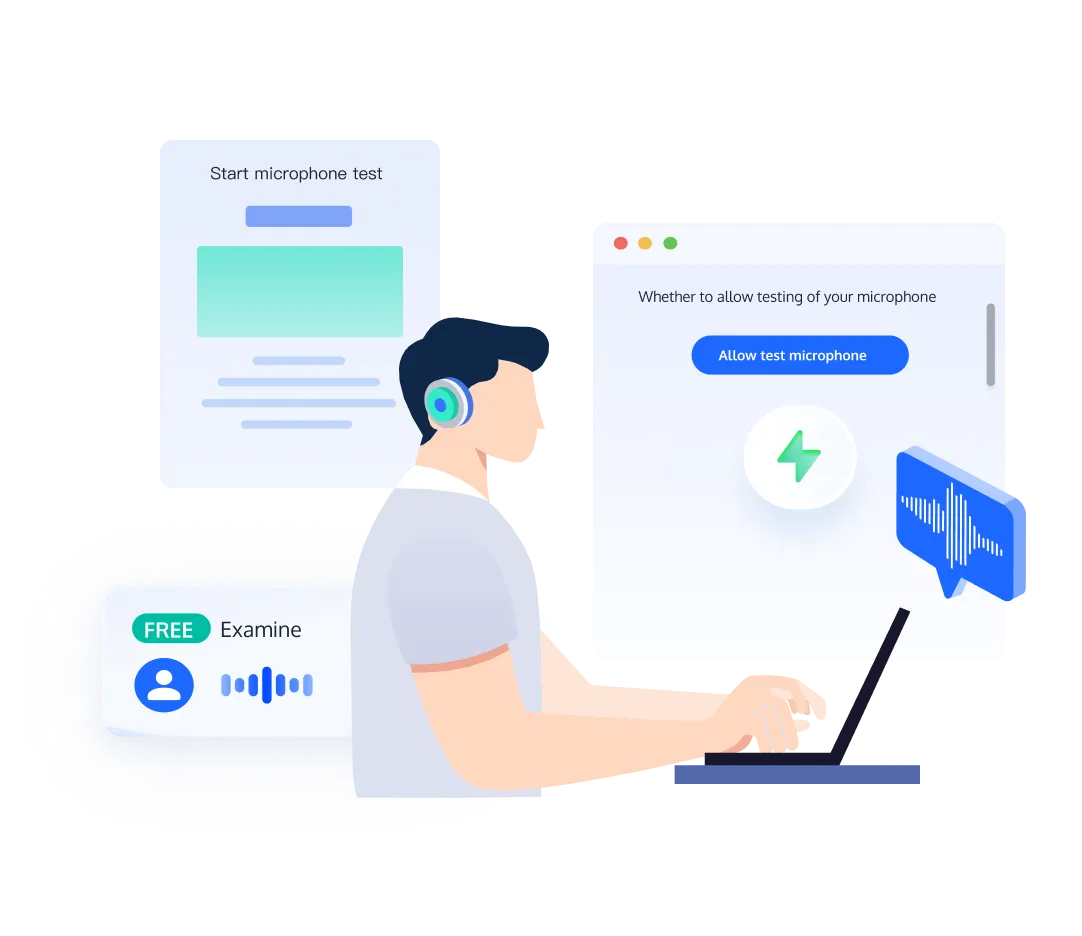
ソフトウェアのダウンロードは不要です。マイクテストは完全にWebブラウザー上で実行されます。単に「マイクテスト」ボタンをクリックして開始してください。
デバイスの許可を与える
指示が出たら、ポップアップウィンドウで「許可」を選択して、テストにマイクへのアクセスを許可してください。このステップは正確な結果を得るために重要です。
テスト結果の解釈
マイクが正常に機能している場合、「マイク入力」グラフにリアルタイムのオーディオアクティビティが表示されます。また、スピーカーやヘッドホンからオーディオの再生音を聞くこともできます。
作動しないマイクのトラブルシューティング
マイクが動作していないように見えても心配しないでください。いくつかの潜在的な原因があり、その多くは簡単な解決策を持っています。ステップバイステップの支援のために、以下のトラブルシューティングガイドをご覧ください。
マイクトラブルシューティングガイド
マイクテストに失敗した場合でも心配しないでください。以下は一般的な問題とその解決策です:
1. マイク未接続または接続不良
問題:マイクがコンピューターに適切に接続されていない可能性があります。解決策:マイクケーブルが正しいオーディオジャックにしっかりと差し込まれていることを確認してください。ケーブルに目に見える損傷や摩耗がないか点検してください。
2. 選択された入力デバイスが正しくない
問題:お使いのコンピューターは間違ったオーディオ入力を使用している可能性があります。解決策:コンピューターのサウンド設定に移動し、正しいマイクが入力デバイスとして選択されていることを確認してください。
3. 設定でマイクが無効になっている
問題:マイクがオペレーティングシステムで無効になっている可能性があります。解決策:コンピューターのオーディオ設定を確認し、マイクが有効になっていることを確認してください。また、ブラウザーがマイクへのアクセス権を持っていることも確認してください。
4. マイクが他のアプリケーションで使用中です
問題:別のプログラムがマイクを独占的に使用している可能性があります。 解決策:マイクを使用している可能性のある他のアプリケーションを閉じます。不明な場合は、コンピューターを再起動してすべてのマイク接続を解除します。
5. マイク入力音量が低い
マイクの入力音量が低すぎる設定になっている可能性があります。解決策:サウンド設定で入力音量を調整してください。感度を上げるための入力音量スライダーを探してください。
6. 古くて互換性のないドライバー
問題:マイクのドライバーが古くて互換性がない可能性があります。解決策:マイクのドライバーを更新してください。外付けマイクの場合は、最新のソフトウェアがメーカーのウェブサイトにあるか確認してください。問題が解決しない場合は、ドライバーをアンインストールして再インストールしてみてください。
7. ハードウェアの故障
問題:まれに、マイク自体に故障がある可能性があります。解決策:上記の解決策がすべてうまくいかない場合は、別のマイクでテストして、ハードウェアの問題かどうかを判断してください。その場合、マイクを交換する必要があるかもしれません。
8. 結論
ほとんどのマイクの問題は、これらの簡単な手順で解決できることを忘れないでください。これらの解決策を試しても問題が解決しない場合は、テクニカルサポートの専門家に相談するか、オーディオ機器のアップグレードを検討することをお勧めします。
当社のマイクテストを使用する理由
今日のデジタル世界では、ビデオ通話、動画撮影、ライブ配信に関わっているかどうかにかかわらず、正常に機能するマイクは不可欠です。音質が悪く、技術的な音声の問題があると、コミュニケーションに深刻な影響を与え、通話、動画、またはライブ配信を台無しにする可能性があります。当社の無料マイクテストは、マイクの品質を簡単かつ迅速に評価し、問題が深刻化する前に潜在的な問題を特定する手段を提供します。
プライバシーと利便性を最優先
私たちは、あなたの利便性とプライバシーを念頭に置いてマイクテストを設計しました。登録やダウンロードは必要ありません。単に「テスト開始」ボタンをクリックするだけで、リアルタイムでマイクをチェックできます。オーディオ波形の視覚的な動きを見て、マイクのパフォーマンスに関する即時のフィードバックを得ることができます。当社のマイクテストは完全にプライベートであり、オーディオを記録または保存することはできず、結果はあなただけが見ることができます。この方法により、プライバシーやデータセキュリティに関する懸念なしに、自由にオーディオ設定をテストできます。
TRTCでオーディオ体験を高める
マイクが正常に動作していることを確認した後、Tencent Real-Time Communication(TRTC)を使用してオーディオ体験を次のレベルに引き上げることができます。TRTCを使えば、クリアな音質の高品質なリアルタイム対話型アプリケーションを構築できます。音声通話アプリを開発する場合でも、インタラクティブなライブストリーミングプラットフォームを作成する場合でも、リモートコラボレーションのための画面共有を実装する場合でも、TRTCは必要なツールを提供します。エコーキャンセリング、ノイズ抑制、高解像度オーディオなどの機能により、TRTCはさまざまなネットワーク環境下でもユーザーがシームレスで高品質なオーディオ体験を楽しめることを保証します。マイクテストから始めてTRTCを活用することで、今日の競争の激しいデジタル市場で際立つ魅力的でプロ級のオーディオアプリケーションを作成できます。
最適なマイクテスト結果のためのヒント
完璧な距離を見つける
テスト中に口をマイクに近づけすぎないでください。近すぎると、マイクが息を増幅して不快な破裂音を作る可能性があります。逆に遠すぎると、声が小さく聞こえることがあります。理想的な距離はマイクの種類によりますが、手の長さより少し遠い距離から始めるのが良いでしょう。自分の設定に最適な距離を見つけるために、さまざまな距離を試してみてください。
AIノイズリダクションでオーディオ品質を向上
バックグラウンドノイズが心配な場合は、高度なAIノイズリダクション技術をお試しください。この機能は、不要な音をフィルタリングすることでオーディオ品質を大幅に向上させることができます。体験センターでオンラインで体験できます。独自のアプリケーションにこの技術を実装するには、WebRTCでAIノイズリダクションを実装する方法のガイドを参照してください。AIノイズリダクションにより、理想的でない環境でもクリアなオーディオを実現できます。
正確なフィードバックのためにヘッドホンを使用
問題:マイクがオペレーティングシステムで無効になっている可能性があります。解決策:コンピューターのオーディオ設定を確認し、マイクが有効になっていることを確認してください。また、ブラウザーがマイクへのアクセス権を持っていることも確認してください。
録音環境を考慮する
問題:別のプログラムがマイクを独占的に使用している可能性があります。 解決策:マイクを使用している可能性のある他のアプリケーションを閉じます。不明な場合は、コンピューターを再起動してすべてのマイク接続を解除します。
よくあるご質問
Windows 10でマイクをテストする方法は?
Windows 10でマイクをテストするには、マイクをPCに接続し、[スタート] > [設定] > [システム] > [サウンド] に進みます。[入力] の下でマイクに向かって話し、青いバーが声を検知しているかどうかを確認します。または、オンラインマイクテストを使用して、リアルタイムのフィードバックと音質評価を行うこともできます。
AirPodのマイクはどうやってテストしますか?
AirPodsをデバイスに接続し、当社のオンラインマイクテストを使用してください。別の録音アプリを開くよりも速く、便利で、AirPodsの音質について即座にフィードバックが得られます。
外部マイクをテストする方法は?
外部マイクをオンラインマイクテストで使用します。まず、外部マイクが有効になっており、コンピューターのサウンド設定で音声入力として選択されていることを確認してください。次に、ブラウザーにマイクへのアクセス許可を与えてください。複数のマイクを簡単に切り替えてテストできます。
マイクをテストして自分の声が聞こえるかどうかを確認するには?
当社の無料オンラインマイクテストツールでは、マイクをテストするだけでなく、自分の声も聞くことができます。テストを開始し、マイクに向かって話すだけで、リアルタイムのオーディオフィードバックが得られ、音質を即座に評価できます。
なぜマイクが私の声を拾わないのですか?
マイクがあなたの声を拾っていない場合は、デバイスのサウンド設定を確認して、正しいマイクが選択されていることを確認してください。また、マイクがミュートになっていないこと、および音量が上げられていることを確認してください。問題が解決しない場合は、オンラインマイクテストを使用して問題を診断してください。
Windows 11で自分のマイク音を聞く方法は?
Windows 11では、「設定」>「システム」>「サウンド」>「入力」に移動します。「マイクをテストする」の下で話すと、バーが動くのが確認できます。自分の声を聞くには、サウンドコントロールパネルでマイクの再生を有効にするか、当社のオンラインマイクテストを使用して即時のオーディオフィードバックを得てください。
マイクの音をどう設定すればよいですか?
マイクが正しく接続され、システム設定でデフォルトの入力デバイスとして選択されていることを確認してください。入力音量を調整し、オンラインマイクテストを使用して最適な音質のために設定を微調整してください。
iPhoneのマイクで自分の声を聞く方法は?
iPhoneでは、設定 > プライバシー > マイクに移動し、関連アプリがマイクへのアクセス権を持っていることを確認してください。その後、iPhoneのブラウザを通じて当社のオンラインマイクテストを使用して、自分の声が聞こえるかどうかを簡単に確認し、マイクのパフォーマンスをチェックしてください。
マイクテストは安全ですか?
はい、当社のオンラインマイクテストは完全に安全です。お客様のプライバシーを最優先し、オーディオデータは一切保存しません。テストは完全にブラウザ上で実行され、ダウンロードやアカウント作成は不要です。
ノートパソコンのマイクをオンラインで確認する方法は?
ノートパソコンのマイクをオンラインで確認するには、当社のマイクテストページにアクセスするだけです。ブラウザーにマイクへのアクセスを許可し、話します。ブラウザーを離れることなく、オーディオ入力のリアルタイムビジュアライゼーションが表示され、品質を評価するために再生できます。