创建推送
开通服务
使用控制台推送运营工具前,请先开通推送服务。
使用指南
基础设置
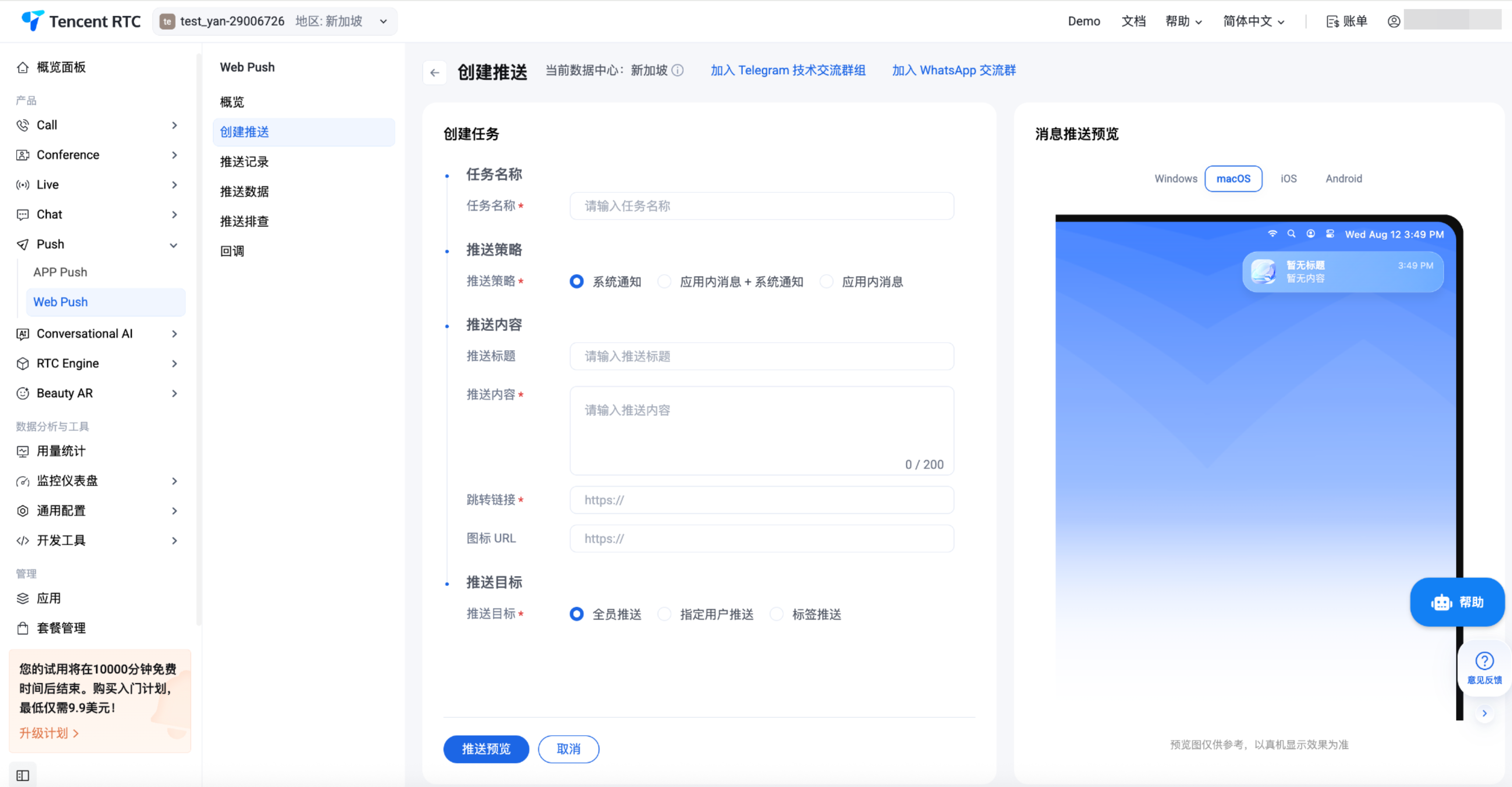
任务名称
每个推送任务都需要填写任务名称。

推送策略
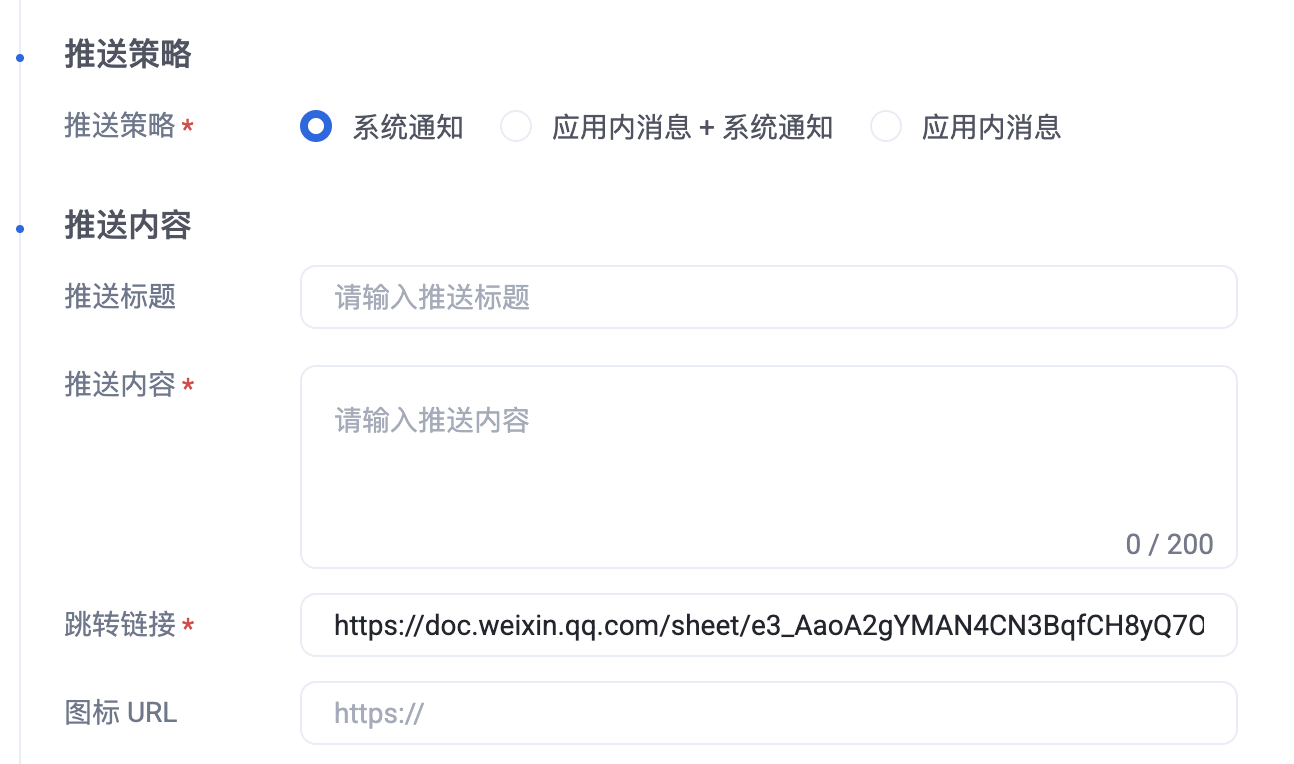
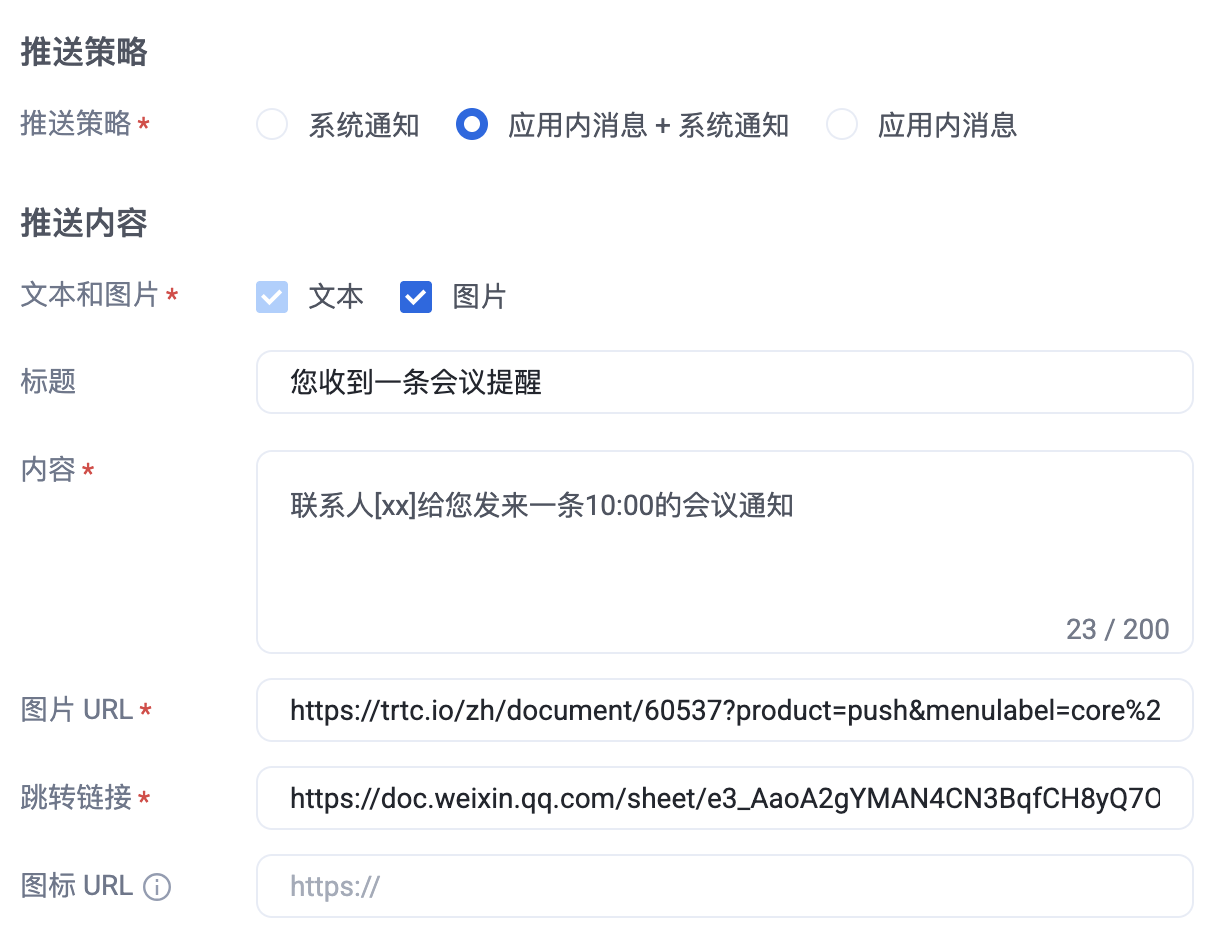
Web Push 目前支持以下三种推送策略,根据需要选择对应的推送策略:
系统通知:用户在线和离线都走系统推送。
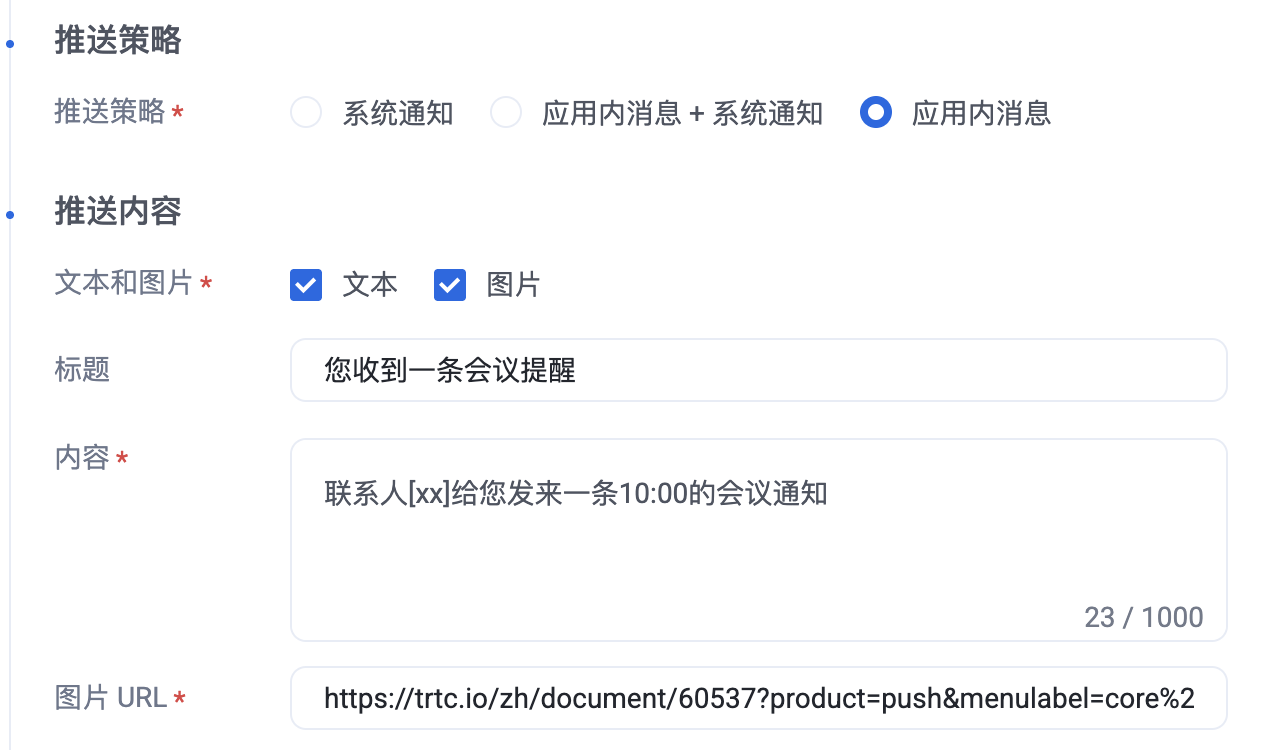
应用内消息:用户在线走 TIMPush 在线推送,用户离线不推送。
系统通知 + 应用内消息:用户在线走 TIMPush 在线推送,用户离线走系统通知消息。
推送内容
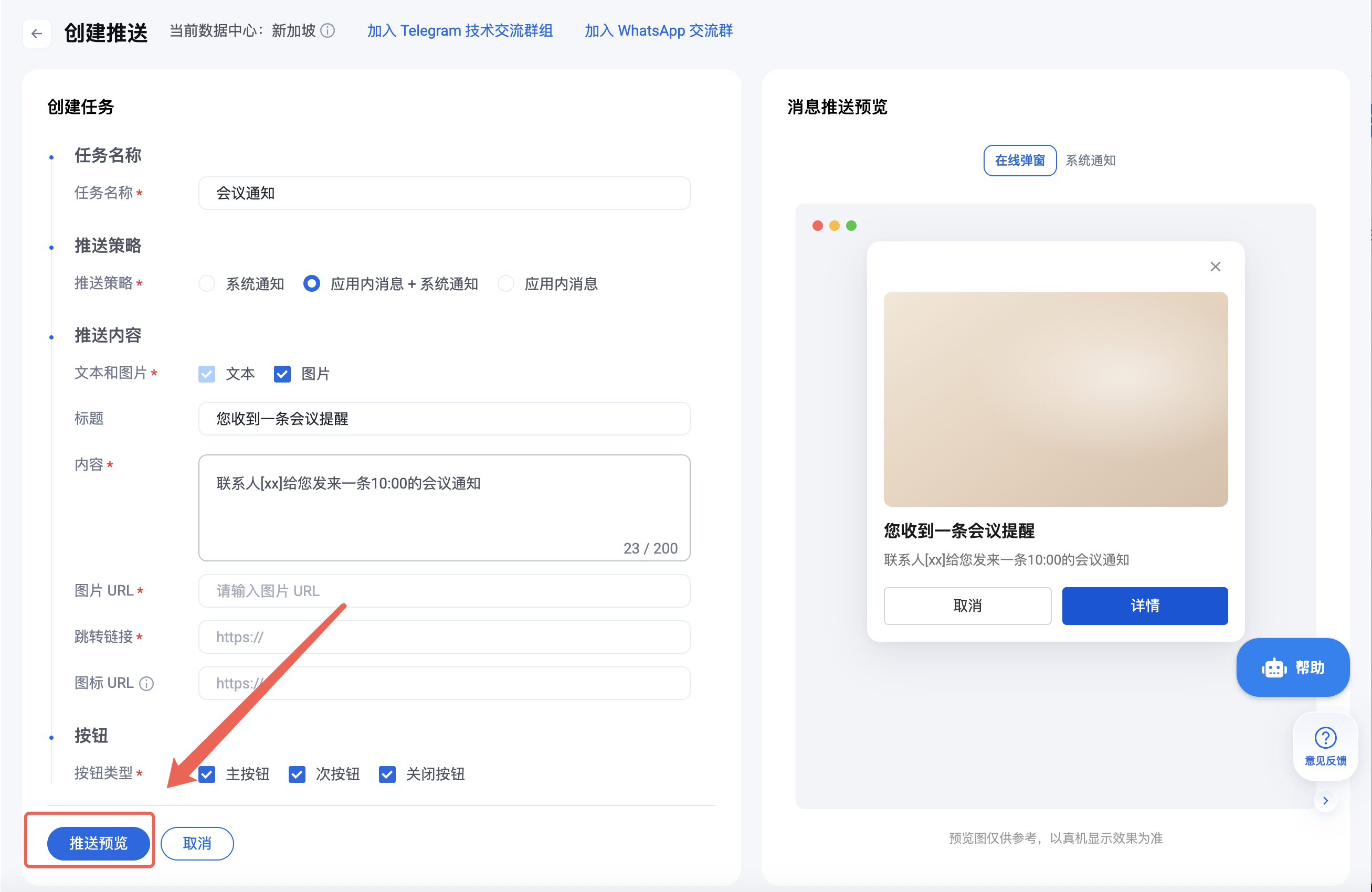
支持手动创建,设置推送标题与推送内容(必填,为了避免被厂商拦截,导致用户无法收到推送,请尽量减少使用“test、测试”等文案),添加自定义链接。
应用内消息支持配置图片,系统通知支持配置跳转链接与图标 URL。
系统通知的配置推送内容包括标题、内容、跳转链接、图标 URL。
应用内消息+系统通知配置内容包括标题、内容、图片 URL、跳转链接与图标 URL。
应用内消息配置内容包括标题、内容、图片。
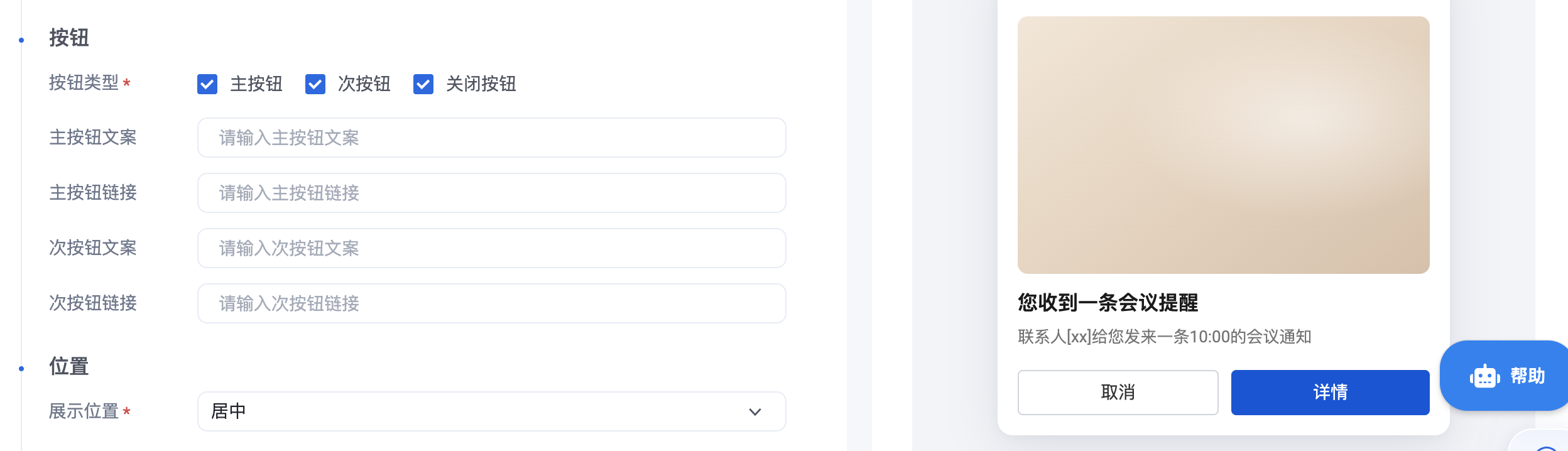
按钮
WebPush 提供主按钮(详情)、次按钮(取消)以及关闭按钮三类,可进行文案配置与对应跳转链接。
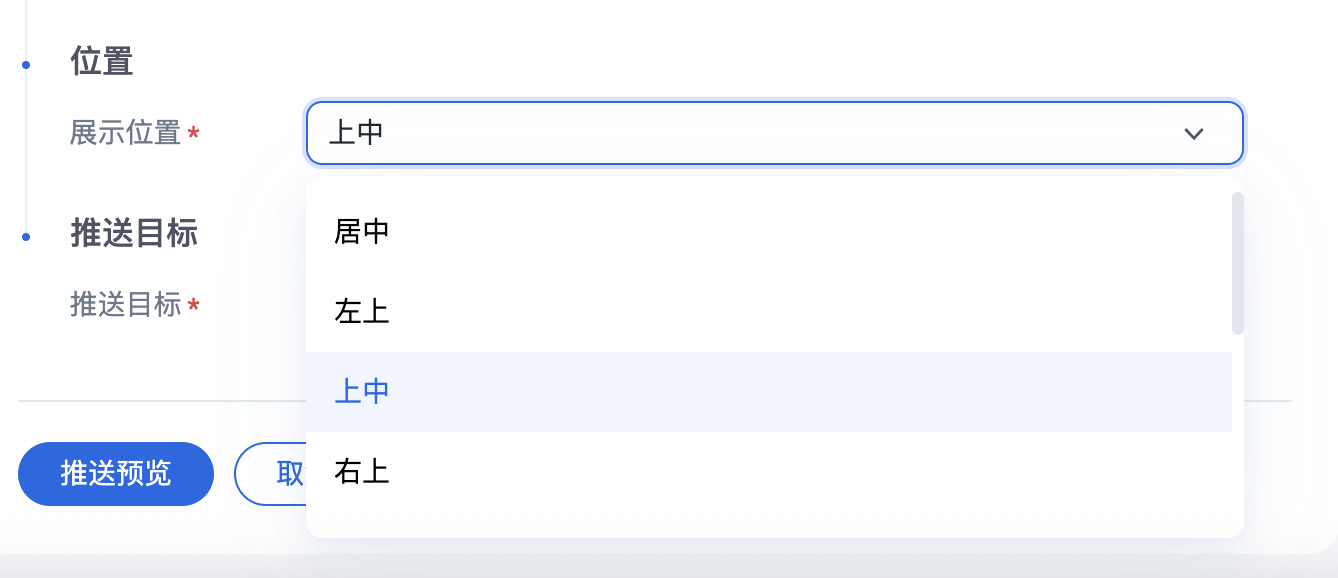
配置位置
支持配置在线弹窗的展示位置(居中、左上、上中、右上)
推送目标
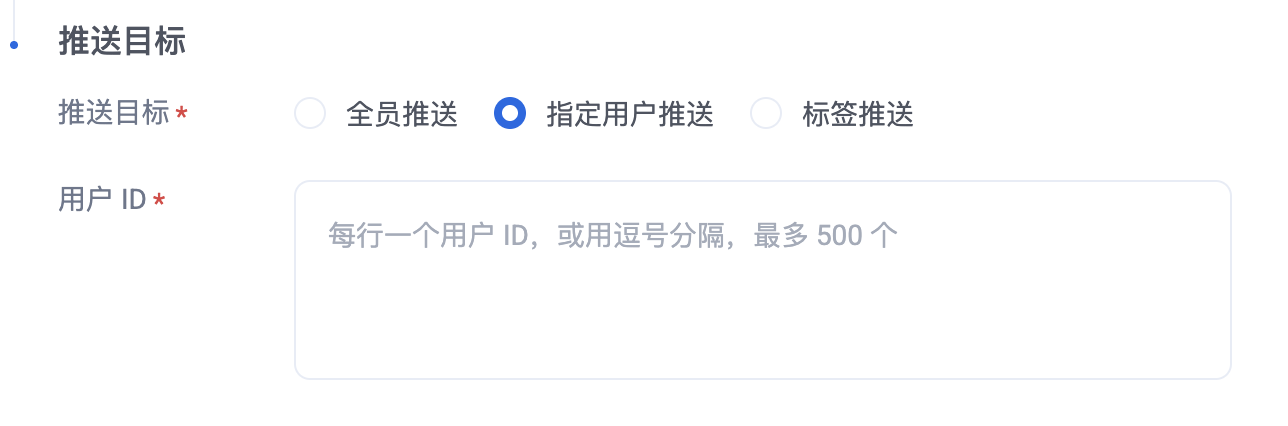
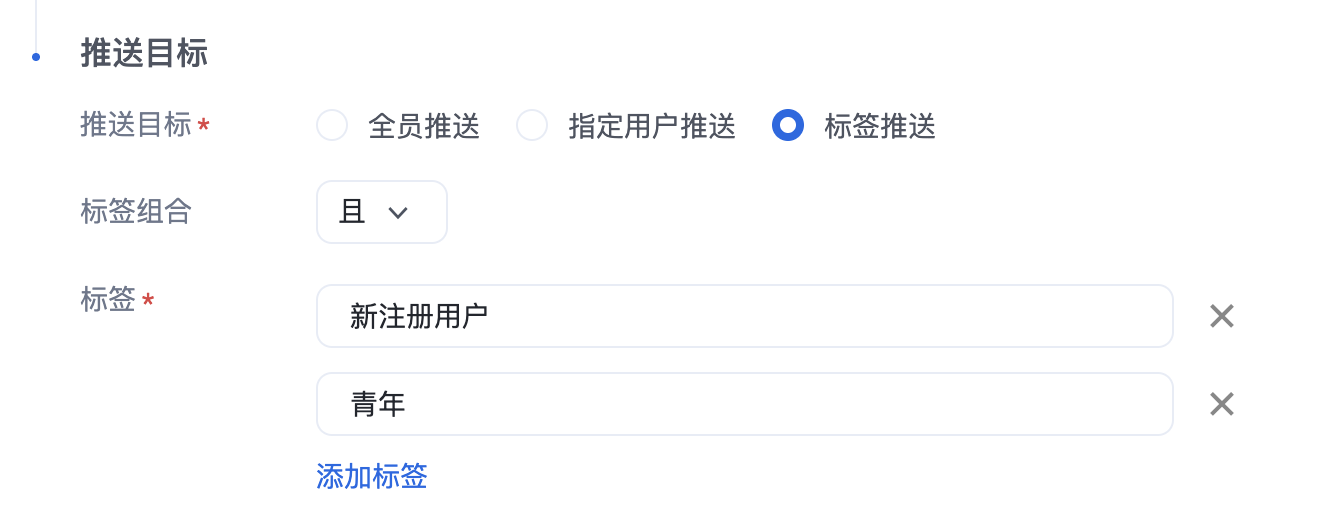
提供指定用户推送、标签推送、全员推送三种目标群体选项。
手动输入推送目标用户的 Registration ID,多个 ID 用换行分开。
支持已有标签的“且”和“或”逻辑进行组合推送。单次推送任务中最多同时添加10个已有标签。
向当前 App 所有活跃用户进行推送,无需额外配置。

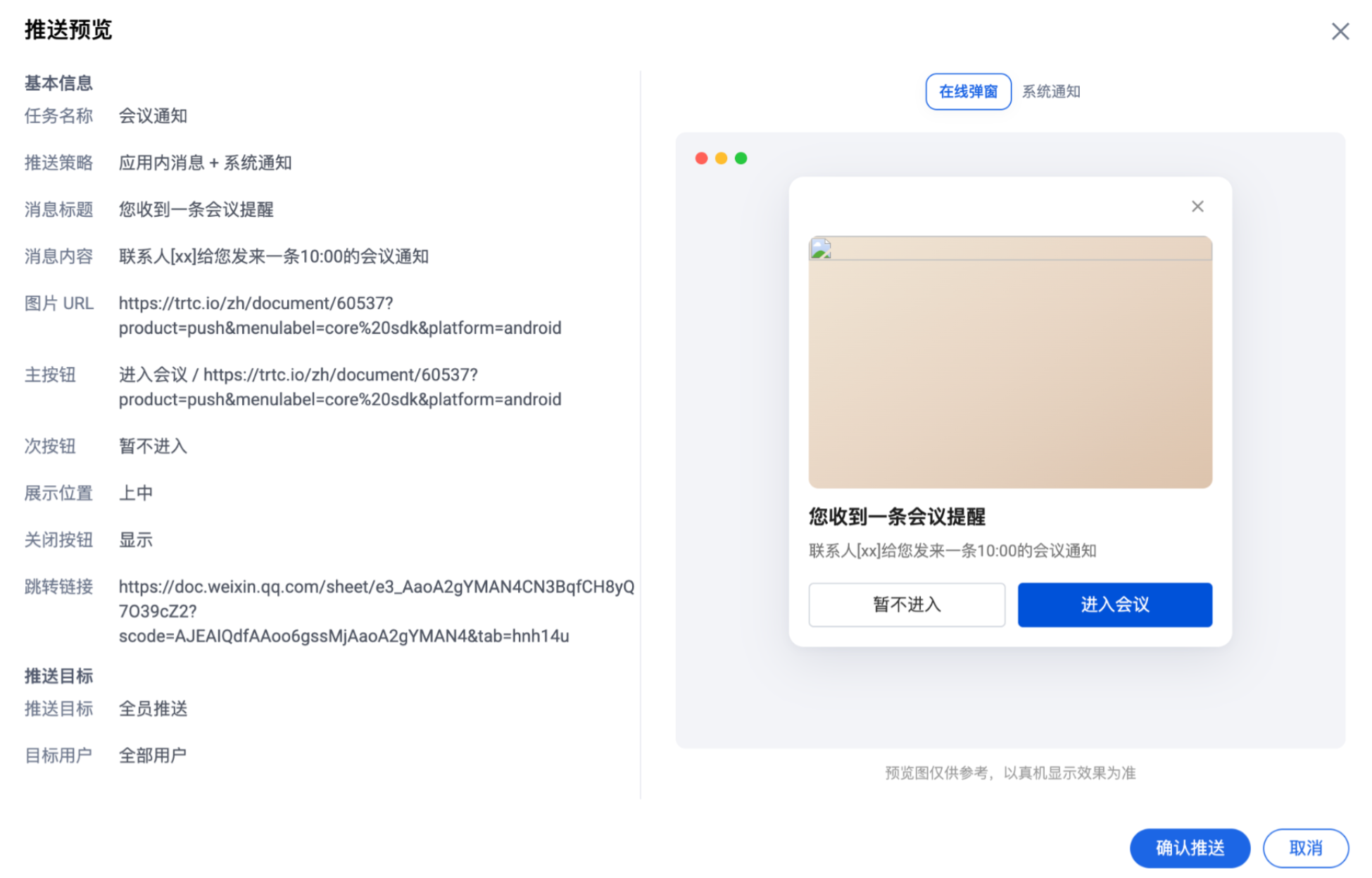
推送预览
1. 在创建推送页面中,右侧始终有预览区域,会随着您填写推送标题和内容实时更新,展示推送效果。
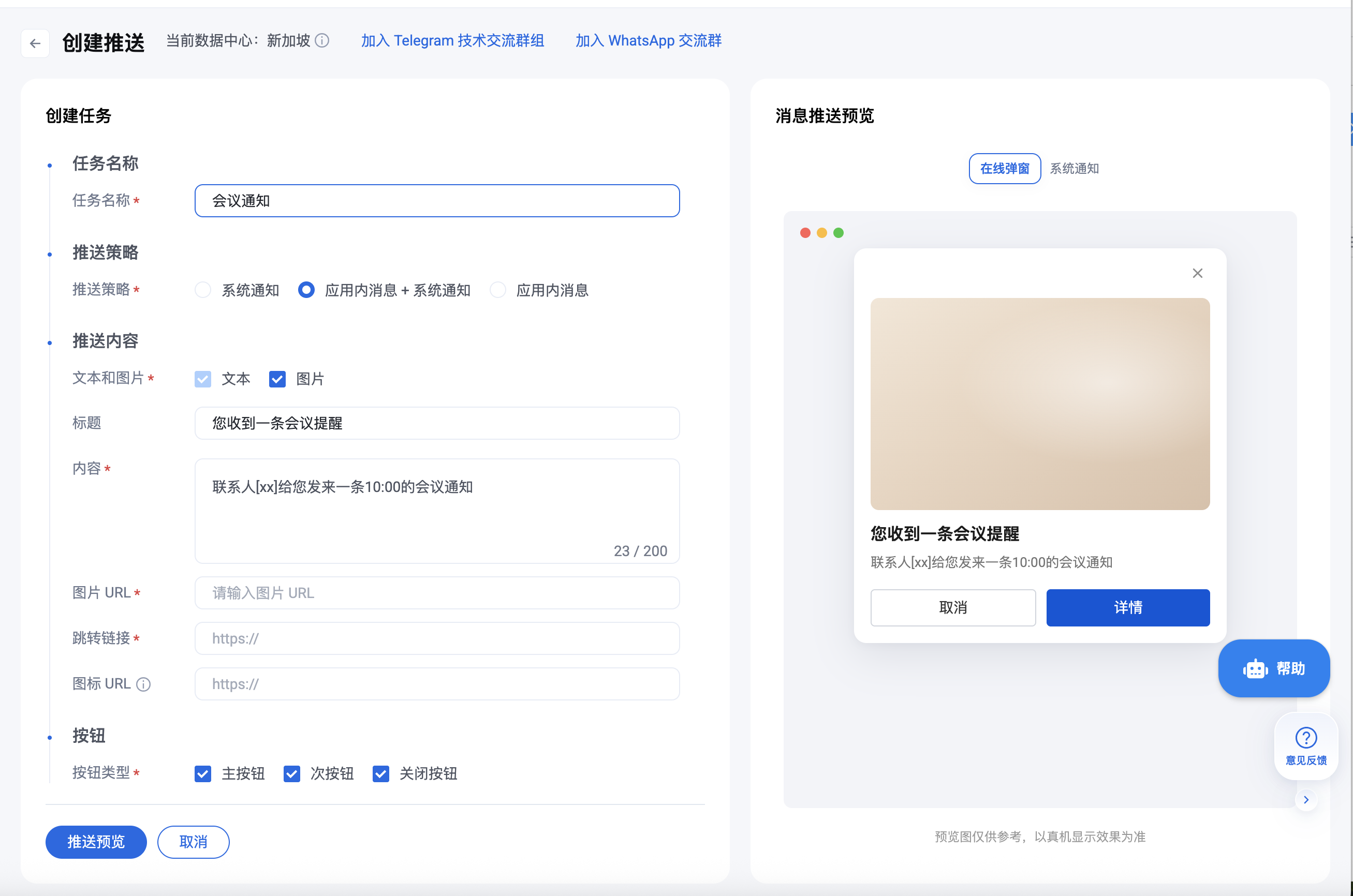
2. 确认完成上述推送任务配置后,可单击底部推送消息,再次查看推送预览后,单击确认推送即可完成推送。