
处理自动播放受限
简介
浏览器为了防止网页自动播放音视频对用户造成干扰,对音视频的自动播放功能做了限制:在用户与网页产生交互(例如点击、触摸页面等)之前,网页将被禁止播放带有声音的媒体。在 iOS 10+ 中,如果开启了省电模式,无声音的媒体也会被禁止播放。
受上述浏览器自动播放策略影响,在使用 TRTC Web SDK 时,可能会出现播放无声的问题。最常见的场景是:您的产品设计中,支持用户刷新页面后,无需用户点击,可自动进房拉流播放。
本文主要介绍如何解决因自动播放策略限制,导致播放失败的问题。
方案一:使用 SDK 提供的自动播放弹窗
默认情况下,当出现自动播放失败时,SDK 会弹窗引导用户与页面产生交互。当产生交互后,SDK 会主动调用接口恢复播放。
优点:业务侧无需做任何处理,简单高效。
缺点:SDK 提供的弹窗不一定符合业务产品设计要求,此时可考虑使用方案二。
SDK 提供的弹窗适配桌面端和移动端浏览器,样式如下:
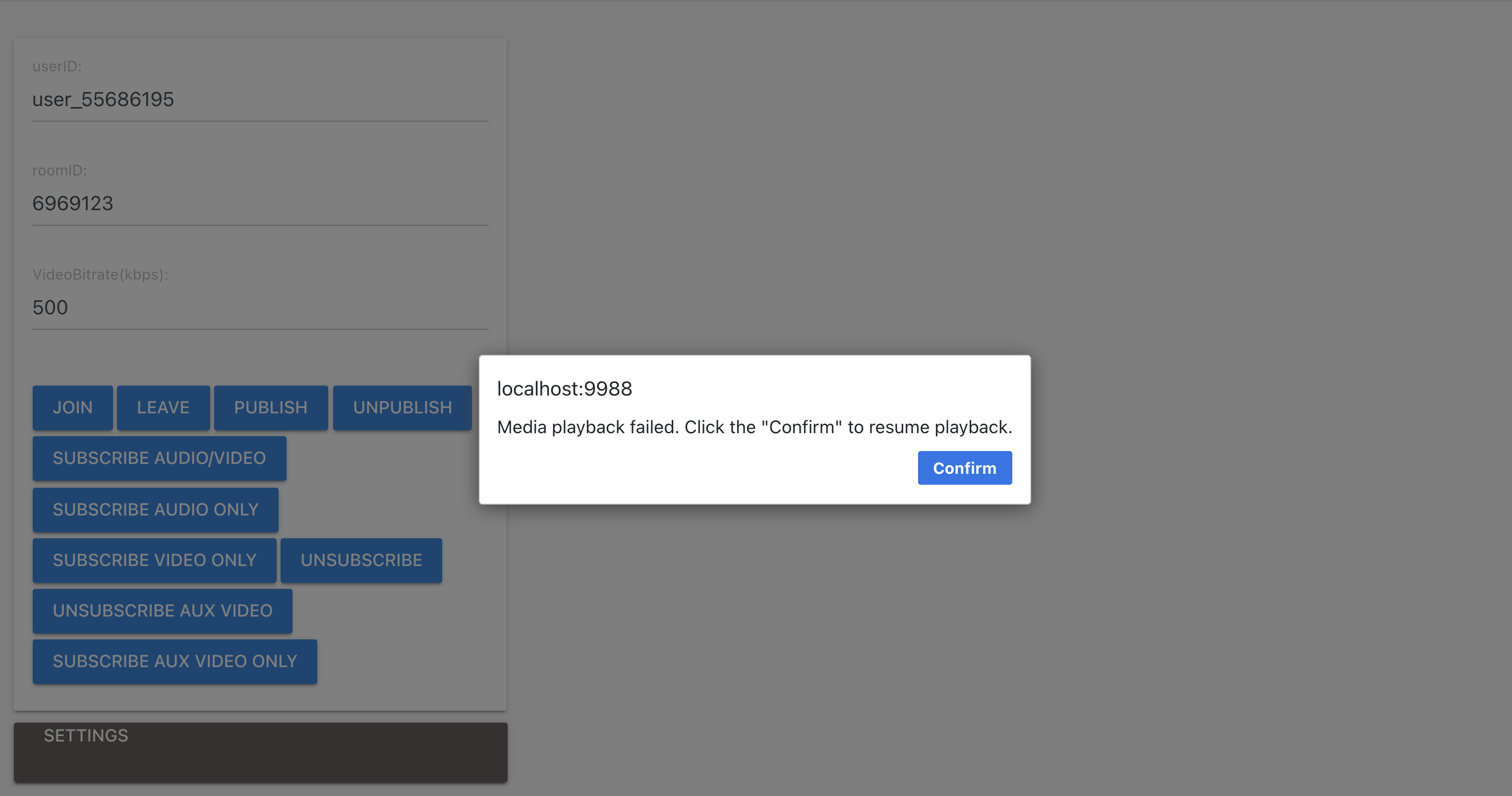
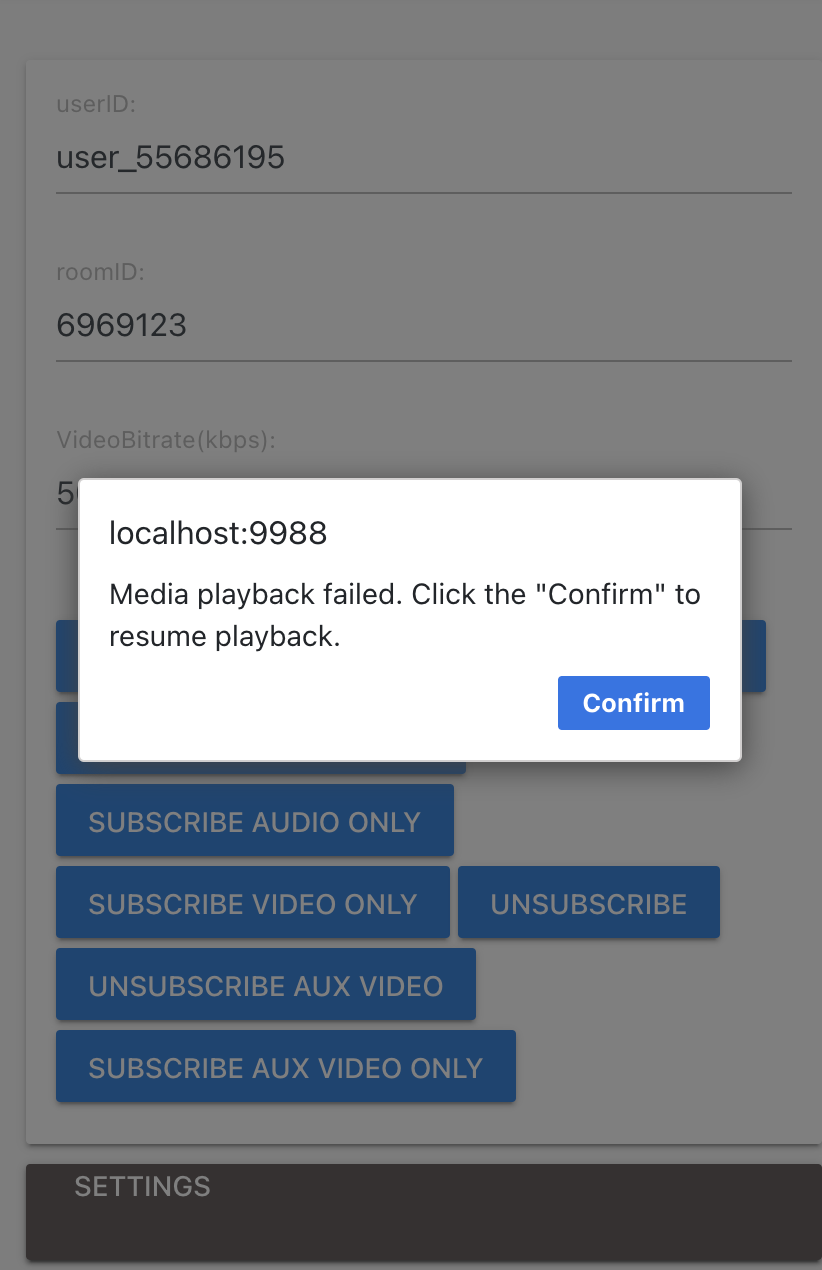
SDK 会根据 navigator.language 的值来切换中英文弹窗提示。
当用户点击"确认"时,SDK 自动调用相关接口来恢复播放。
为尽可能保证弹窗处于最上层展示,其 z-index 值为 1500。
方案二:自定义处理自动播放限制
如果您希望完全控制自动播放失败时的用户体验,可以按照以下步骤来实现:
步骤 1:关闭 SDK 默认弹窗
await trtc.enterRoom({// ... 其他参数enableAutoPlayDialog: false});
步骤 2:监听自动播放失败事件(必做)
trtc.on(TRTC.EVENT.AUTOPLAY_FAILED, event => {// 在此处添加您的自定义处理逻辑// 例如:显示自定义提示框,引导用户点击页面});
步骤 3:主动恢复播放(可选)
注意:
从版本 5.9.0 开始支持。
在某些特殊场景下(如在 iframe 中或使用特定前端框架时),您可能需要主动调用恢复播放方法。此时可以使用事件中提供的
resume 方法:trtc.on(TRTC.EVENT.AUTOPLAY_FAILED, (event) => {showCustomDialog(event);});function showCustomDialog(event) {const { userId, resume } = event;// 受限的用户 id 为 userId,resume 是恢复这个用户播放的函数// 需要显示一个自定义按钮,提示 userId 播放受限,在按钮点击回调里调用 'resume()'}
重要提示
1. 某些浏览器可能在每次播放前都会检查用户交互状态,因此可能多次触发自动播放失败事件。
2. 在 iOS 微信浏览器和小程序 webview 中有特殊要求:
首次播放远端流时,必须在用户点击事件的回调函数中直接调用播放接口
不能使用 setTimeout 等异步方式调用播放接口,否则会导致播放失败
3. iframe 嵌入场景:如果将 TRTC SDK 嵌入在 iframe 中运行,需要注意以下限制:
父页面的点击事件无法穿透到 iframe 内部。如果用户只点击了父页面(iframe 外部),iframe 内的
document 无法捕获该点击事件,SDK 自动恢复播放的监听不会被触发。父页面建议为 iframe 添加
allow="autoplay" 属性,以授权 iframe 内页面使用自动播放能力。但 allow="autoplay" 不等于关闭浏览器自动播放策略,它只是允许 iframe 尝试自动播放;对于有声媒体,浏览器仍可能要求用户先与 iframe 内页面产生交互。如果使用 SDK 默认弹窗,请确保用户可以点击 iframe 内部的 SDK 弹窗来恢复播放。
如果需要自定义交互体验,可以关闭 SDK 默认弹窗(
enableAutoPlayDialog: false),监听 AUTOPLAY_FAILED 事件,并在 iframe 内部展示自定义按钮,引导用户点击后调用事件中的 resume() 方法恢复播放。Webview 中关闭自动播放策略限制
在 Android 和 iOS Webview 中的默认自动播放策略可能和浏览器中的不一致,您可以参考如下文档,在您的 App 中关闭自动播放限制。
Android Webview 关闭自动播放限制:调用 setMediaPlaybackRequiresUserGesture(false) 关闭自动播放限制。
iOS Webview 关闭自动播放限制:设置 mediaTypesRequiringUserActionForPlayback 为 WKAudiovisualMediaTypeNone