






1Bilion+
Pengguna Aktif Bulanan
550Bilion+
Mesej Puncak Harian
100,000+
Pelanggan di Seluruh Dunia
>99.99%
Kadar Kejayaan Mesej
Ciri Utama Ujian Mikrofon Kami
Visualisasi Audio Masa Nyata
Saksikan suara anda menjadi nyata menerusi paparan bentuk gelombang dinamik kami. Maklum balas visual ini membantu anda mengesahkan dengan serta-merta sama ada mikrofon anda menangkap bunyi dengan betul.
Pemantauan Audio Langsung
Laraskan kelantangan komputer anda untuk mendengar suara anda melalui pembesar suara dalam masa nyata. Ciri ini membolehkan anda memeriksa sebarang kelewatan atau herotan dalam input audio anda.
Pengurangan Hingar Dikuasakan AI
Kami menawarkan ciri pengurangan hingar AI yang berkuasa. Jika anda mendapati sebarang bunyi latar mengganggu kualiti audio anda, hanya klik untuk melihat panduan kami: 'Cara Melaksanakan Pengurangan Hingar AI dalam WebRTC'. Panduan ini akan menunjukkan cara mengaktifkan algoritma AI canggih kami, yang membantu menghapuskan bunyi yang tidak diingini dan memastikan suara anda kedengaran sangat jelas.
Cara Melakukan Pemeriksaan Mikrofon
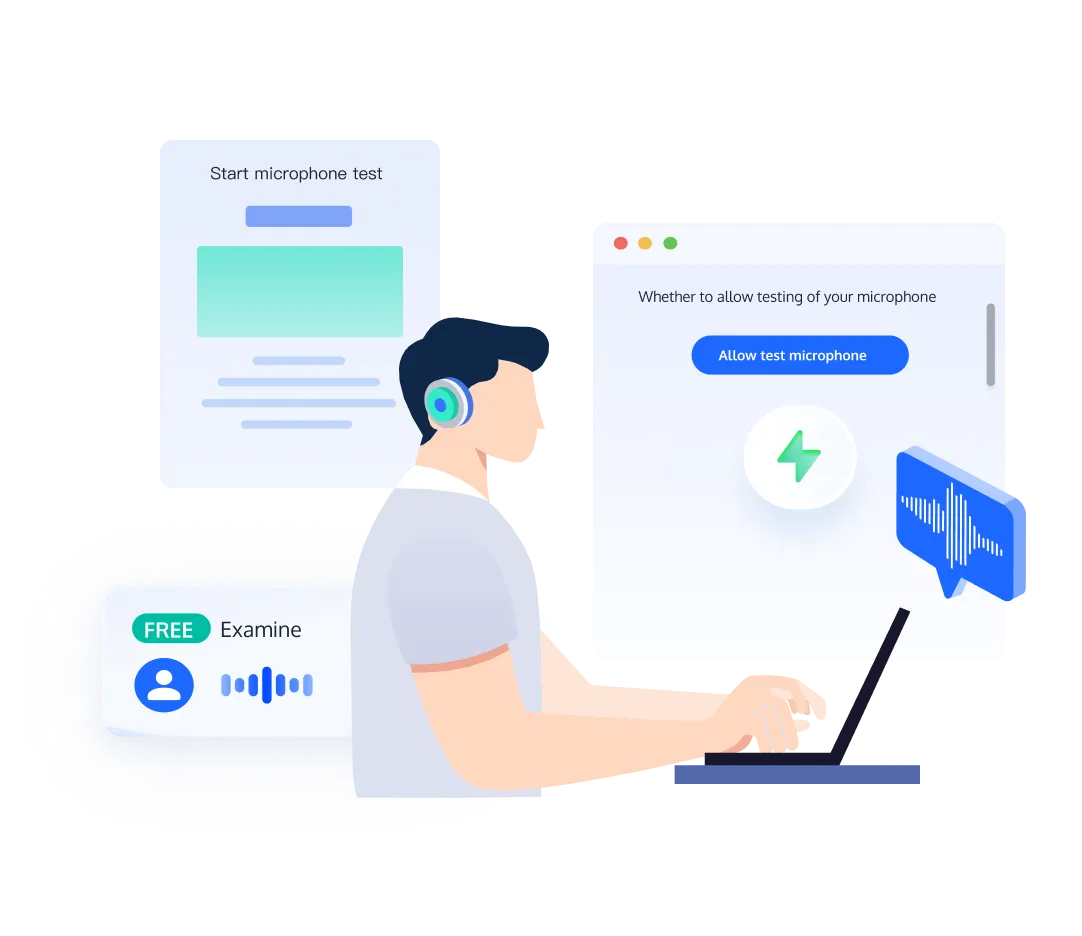
Memulakan Ujian Mikrofon
Tiada muat turun perisian diperlukan – ujian mikrofon kami dijalankan sepenuhnya dalam pelayar web anda. Hanya klik butang "Uji Mikrofon" untuk bermula.
Memberikan Kebenaran Peranti
Apabila digesa, pilih "Benarkan" dalam tetingkap timbul untuk memberikan akses kepada ujian tersebut ke mikrofon anda. Langkah ini penting untuk mendapatkan hasil yang tepat.
Mentafsir Keputusan Ujian
Jika mikrofon anda berfungsi dengan betul, anda akan melihat aktiviti audio masa nyata dipaparkan pada graf "Input Mikrofon". Anda juga boleh memilih untuk mendengar main balik audio melalui pembesar suara atau fon kepala anda.
Penyelesaian Masalah Mikrofon yang Tidak Berfungsi
Jangan risau jika mikrofon anda kelihatan tidak berfungsi. Terdapat beberapa kemungkinan punca, dan kebanyakannya mempunyai penyelesaian yang mudah. Lihat panduan penyelesaian masalah kami di bawah untuk mendapatkan bantuan langkah demi langkah.
Panduan Penyelesaian Masalah Mikrofon
Jika ujian mikrofon anda gagal, jangan risau. Berikut ialah isu lazim dan penyelesaiannya:
1. Mikrofon Tidak Disambungkan atau Sambungan Longgar
Masalah: Mikrofon anda mungkin tidak disambungkan dengan betul kepada komputer. Penyelesaian: Pastikan kabel mikrofon anda dipasang dengan kemas pada bicu audio yang betul. Periksa kabel untuk sebarang kerosakan atau kehausan yang kelihatan.
2. Peranti Input yang Salah Dipilih
Masalah: Komputer anda mungkin menggunakan input audio yang salah. Penyelesaian: Pergi ke tetapan bunyi komputer anda dan pastikan mikrofon yang betul dipilih sebagai peranti input.
3. Mikrofon Dilumpuhkan dalam Tetapan
Masalah: Mikrofon anda mungkin dinyahdayakan dalam sistem pengendalian. Penyelesaian: Semak tetapan audio komputer anda dan pastikan mikrofon anda didayakan. Selain itu, pastikan penyemak imbas anda mempunyai kebenaran untuk mengakses mikrofon.
4. Mikrofon Sedang Digunakan oleh Aplikasi Lain
Masalah: Program lain mungkin menggunakan mikrofon anda secara eksklusif. Penyelesaian: Tutup aplikasi lain yang mungkin menggunakan mikrofon tersebut. Jika tidak pasti, mulakan semula komputer anda untuk melepaskan semua sambungan mikrofon.
5. Kelantangan Input Mikrofon Rendah
Kelantangan input mikrofon anda mungkin ditetapkan terlalu rendah. Penyelesaian: Laraskan kelantangan input dalam tetapan bunyi anda. Cari peluncur kelantangan input untuk meningkatkan kepekaan.
6. Pemacu Lapuk atau Tidak Serasi
Masalah: Pemacu mikrofon anda mungkin sudah lapuk atau tidak serasi. Penyelesaian: Kemas kini pemacu mikrofon anda. Untuk mikrofon luaran, semak laman web pengeluar bagi mendapatkan perisian terkini. Cuba nyahpasang dan pasang semula pemacu jika masalah berterusan.
7. Kerosakan Perkakasan
Masalah: Dalam kes yang jarang berlaku, mikrofon itu sendiri mungkin rosak. Penyelesaian: Jika tiada satu pun penyelesaian di atas berfungsi, cuba uji dengan mikrofon lain untuk menentukan sama ada masalah tersebut berpunca daripada perkakasan. Jika ya, anda mungkin perlu menggantikan mikrofon anda.
8. Kesimpulan
Ingat, kebanyakan masalah mikrofon boleh diselesaikan dengan langkah mudah ini. Jika anda masih mengalami masalah selepas mencuba penyelesaian ini, anda mungkin perlu mendapatkan bantuan profesional sokongan teknikal atau mempertimbangkan untuk menaik taraf peralatan audio anda.
Mengapa Menggunakan Ujian Mikrofon Kami?
Dalam dunia digital hari ini, sama ada anda terlibat dalam panggilan video, merakam video atau menyiarkan strim langsung, mikrofon yang berfungsi dengan baik amat penting. Kualiti bunyi yang lemah dan masalah teknikal audio boleh menjejaskan komunikasi anda dengan serius, malah berpotensi merosakkan panggilan, video atau strim langsung anda. Ujian mikrofon percuma kami menyediakan cara yang mudah dan pantas untuk menilai kualiti mikrofon anda serta mengenal pasti kemungkinan masalah sebelum menjadi lebih serius.
Utamakan Privasi dan Kemudahan Anda
Kami telah mereka bentuk ujian mikrofon kami dengan mengambil kira kemudahan dan privasi anda. Anda tidak perlu mendaftar atau memuat turun apa-apa – cuma klik butang "Mulakan Ujian" untuk memeriksa mikrofon anda dalam masa nyata. Perhatikan pergerakan visual gelombang audio untuk mendapatkan maklum balas serta-merta tentang prestasi mikrofon anda. Ujian mikrofon kami adalah peribadi sepenuhnya; kami tidak boleh merakam atau menyimpan audio anda dan hanya anda yang boleh melihat hasilnya. Pendekatan ini memastikan anda boleh menguji persediaan audio anda dengan bebas tanpa sebarang kebimbangan tentang privasi atau keselamatan data anda.
Tingkatkan Pengalaman Audio Anda dengan TRTC
Selepas mengesahkan bahawa mikrofon anda berfungsi dengan betul, anda boleh meningkatkan pengalaman audio anda ke tahap seterusnya dengan Tencent Real-Time Communication (TRTC). TRTC membolehkan anda membina aplikasi interaktif masa nyata berkualiti tinggi dengan audio yang sangat jelas. Sama ada anda sedang membangunkan aplikasi panggilan suara, mencipta platform penstriman langsung interaktif atau melaksanakan perkongsian skrin untuk kerjasama jarak jauh, TRTC menyediakan alat yang anda perlukan. Dengan ciri seperti pembatalan gema, penindasan hingar dan audio resolusi tinggi, TRTC memastikan pengguna anda menikmati pengalaman audio berkualiti tinggi yang lancar dalam pelbagai keadaan rangkaian. Dengan bermula menggunakan ujian mikrofon kami dan kemudian memanfaatkan TRTC, anda boleh mencipta aplikasi audio menarik bertaraf profesional yang menyerlah dalam landskap digital kompetitif masa kini.
Petua untuk Mendapatkan Keputusan Ujian Mikrofon yang Optimum
Cari Jarak yang Sempurna
Jangan letakkan mulut anda terlalu dekat dengan mikrofon semasa ujian. Jika terlalu dekat, mikrofon mungkin menguatkan bunyi nafas anda lalu menghasilkan bunyi letupan yang tidak menyenangkan. Sebaliknya, jika terlalu jauh, suara anda mungkin kedengaran perlahan. Jarak yang ideal bergantung pada mikrofon anda, tetapi jarak yang sedikit melebihi panjang tapak tangan dari mulut ialah titik permulaan yang baik. Anda boleh mencuba jarak yang berbeza untuk menentukan jarak yang paling sesuai dengan persediaan anda.
Tingkatkan Kualiti Audio dengan Pengurangan Hingar AI
Jika bunyi latar menjadi kebimbangan, cuba teknologi pengurangan hingar AI termaju kami. Ciri ini boleh meningkatkan kualiti audio anda dengan ketara dengan menapis bunyi yang tidak diingini. Cubalah dalam talian di Pusat Pengalaman. Untuk melaksanakan teknologi ini dalam aplikasi anda sendiri, lihat panduan kami di Cara Melaksanakan Pengurangan Hingar AI dalam WebRTC. Dengan pengurangan hingar AI, anda boleh memperoleh audio sejernih kristal walaupun dalam persekitaran yang kurang ideal.
Gunakan Fon Kepala untuk Maklum Balas yang Tepat
Masalah: Mikrofon anda mungkin dinyahdayakan dalam sistem pengendalian. Penyelesaian: Semak tetapan audio komputer anda dan pastikan mikrofon anda didayakan. Selain itu, pastikan penyemak imbas anda mempunyai kebenaran untuk mengakses mikrofon.
Pertimbangkan Persekitaran Rakaman Anda
Masalah: Program lain mungkin menggunakan mikrofon anda secara eksklusif. Penyelesaian: Tutup aplikasi lain yang mungkin menggunakan mikrofon tersebut. Jika tidak pasti, mulakan semula komputer anda untuk melepaskan semua sambungan mikrofon.
Soalan Lazim
Bagaimanakah cara menguji mikrofon pada Windows 10?
Untuk menguji mikrofon anda pada Windows 10, sambungkan mikrofon ke PC anda dan pergi ke Mula > Tetapan > Sistem > Bunyi. Di bawah Input, bercakaplah melalui mikrofon anda dan perhatikan bar biru untuk melihat sama ada suara anda dikesan. Sebagai alternatif, gunakan ujian mikrofon dalam talian kami untuk mendapatkan maklum balas masa nyata dan penilaian kualiti.
Bagaimanakah cara menguji mikrofon AirPod?
Sambungkan AirPods anda kepada peranti dan gunakan ujian mikrofon dalam talian kami. Kaedah ini lebih pantas dan mudah berbanding membuka aplikasi rakaman yang berasingan, dan anda akan menerima maklum balas serta-merta tentang kualiti audio AirPods anda.
Bagaimanakah saya menguji mikrofon luaran?
Gunakan ujian mikrofon dalam talian kami untuk mikrofon luaran. Mula-mula, pastikan mikrofon luaran anda didayakan dan dipilih sebagai input audio dalam tetapan bunyi komputer anda. Kemudian, berikan pelayar anda kebenaran untuk mengakses mikrofon. Anda boleh beralih antara beberapa mikrofon dengan mudah untuk tujuan pengujian.
Bagaimanakah saya boleh menguji mikrofon dan mendengar suara saya sendiri?
Alat ujian mikrofon dalam talian percuma kami membolehkan anda menguji mikrofon dan mendengar suara anda sendiri. Mulakan sahaja ujian, bercakap melalui mikrofon dan anda akan menerima maklum balas audio masa nyata yang membantu anda menilai kualiti bunyi serta-merta.
Mengapakah mikrofon saya tidak mengesan suara saya?
Jika mikrofon anda tidak mengesan suara anda, semak tetapan bunyi peranti anda untuk memastikan mikrofon yang betul dipilih. Pastikan juga mikrofon anda tidak dibisukan dan kelantangannya dinaikkan. Jika masalah berterusan, cuba ujian mikrofon dalam talian kami untuk mendiagnosis masalah tersebut.
Bagaimanakah cara mendengar suara daripada mikrofon anda sendiri dalam Windows 11?
Dalam Windows 11, pergi ke Tetapan > Sistem > Bunyi > Input. Di bawah "Uji mikrofon anda," bercakap dan anda sepatutnya melihat bar bergerak. Untuk mendengar suara anda sendiri, dayakan main balik mikrofon dalam panel kawalan bunyi atau gunakan ujian mikrofon dalam talian kami untuk mendapatkan maklum balas audio serta-merta.
Bagaimanakah cara menetapkan mikrofon saya supaya mengeluarkan bunyi?
Pastikan mikrofon anda disambungkan dengan betul dan dipilih sebagai peranti input lalai dalam tetapan sistem anda. Laraskan kelantangan input dan gunakan ujian mikrofon dalam talian kami untuk memperhalus tetapan anda bagi mendapatkan kualiti bunyi yang optimum.
Bagaimanakah cara mendengar suara sendiri melalui mikrofon pada iPhone?
Pada iPhone, pergi ke Tetapan > Privasi > Mikrofon dan pastikan aplikasi yang berkaitan mempunyai akses kepada mikrofon. Kemudian, gunakan ujian mikrofon dalam talian kami melalui pelayar iPhone anda sebagai cara yang cepat dan mudah untuk mendengar suara anda sendiri serta memeriksa prestasi mikrofon anda.
Adakah ujian mikrofon selamat?
Ya, ujian mikrofon dalam talian kami benar-benar selamat. Kami mengutamakan privasi anda dan tidak menyimpan sebarang data audio. Ujian ini dijalankan sepenuhnya dalam pelayar anda tanpa memerlukan muat turun atau penciptaan akaun.
Bagaimanakah cara memeriksa mikrofon komputer riba dalam talian?
Untuk memeriksa mikrofon komputer riba anda dalam talian, hanya lawati halaman ujian mikrofon kami. Berikan kebenaran kepada pelayar untuk mengakses mikrofon anda, kemudian bercakap. Anda akan melihat visualisasi masa nyata bagi input audio anda dan boleh memainkannya semula untuk menilai kualiti, semuanya tanpa meninggalkan pelayar anda.